ソフトバンク光ではルーターは“スマホキャリア”で決めるべき|選び方を解説
ソフトバンク光ではルーターは何をどう使えばいい?
無線でネットを使うにはルーターが必須です。
ソフトバンク光では、公式オプションでルーターをレンタルすることも可能。しかし、自分でルーターをすでに持っているなら、わざわざお金を払ってオプションを追加するのは気が進みませんよね。
結論、ソフトバンク光でのルーターの利用方法は、今お客様が“使っているスマホ”で変わります。ソフトバンクをお使いの方と、それ以外のキャリアをお使いの方とで選択肢が変わるのです。
この記事では、お客様ごとに最適なルーターの利用方法とそのつなぎ方を解説します。これからソフトバンク光を契約される方はぜひ事前にご一読ください。
無料PORTブロードバンド 回線診断
通信料金を年間33,200円節約できるかも
住宅タイプ・スマホ(携帯)のキャリアに適した回線を選ぶだけで、年間の通信料金は大幅に節約できます。
-
NURO光

総額124,000円のキャッシュバック!
実質766円/月
通常5,200円- 現金2万円付与
- 継続利用で最大6万円付与
- SoftBank永年割引
-
NURO光
総額124,000円のキャッシュバック!
実質766円/月
通常5,200円- 現金2万円付与
- 継続利用で最大6万円付与
- SoftBank永年割引
-
NURO光
総額124,000円のキャッシュバック!
実質766円/月
通常5,200円- 現金2万円付与
- 継続利用で最大6万円付与
- SoftBank永年割引
ソフトバンク光でのルーター利用方法は“使っているスマホ”で変わる
冒頭でお伝えした通り、ソフトバンク光を使うにあたってルーターをどうすればいいかは、今あなたが使っているスマホキャリアによって選択肢が変わってきます。
お持ちのスマホごと、最適な選択肢をここで確認しましょう。
ソフトバンクユーザー:光BBユニット+Wi-Fiマルチパック
ソフトバンクやワイモバイルのスマホを使っている方の場合、光BBユニットのレンタルに加えて“Wi-Fiマルチパック”という公式オプションに加入するのがおすすめ。
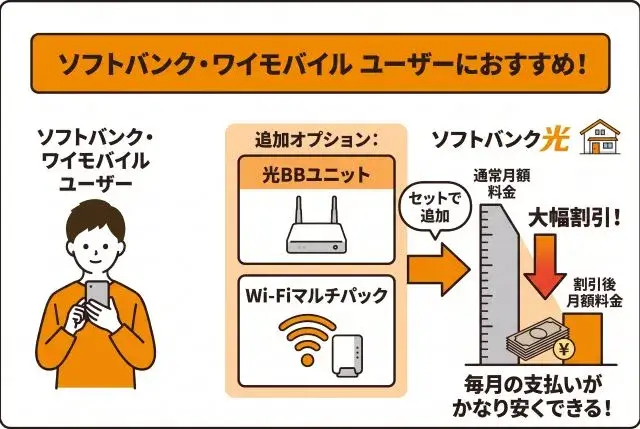
なぜオプションにお金を払う必要があるのか、そしてなぜそれが一番安くなるのか、そのカラクリはのちほど詳しく解説します。
それ以外のユーザー:光BBユニット+市販ルーター
ドコモやau、格安SIMなど、ソフトバンク以外のスマホを使っている方は、セオリー通り、光BBユニットをレンタルしてそこに市販のルーターをつなぐのが最適な選択となります。
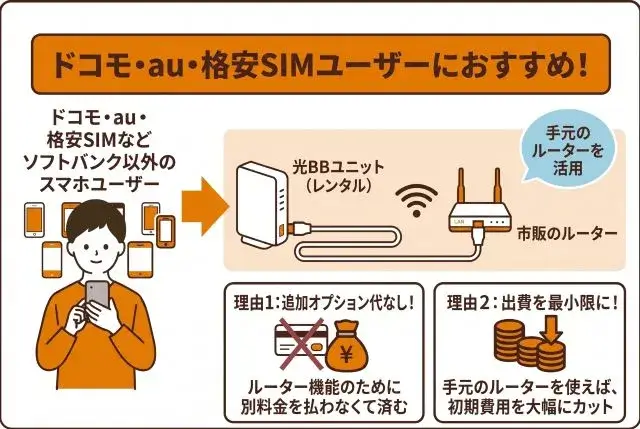
ただ、なぜ光BBユニットと市販ルーターを接続しなければならないのか、つまり光BBユニットだけではダメなのか、疑問に思う方もいると思います。
ここからは、その理由を見ていきましょう。
光BBユニットは単体ではルーターとして使えない
それを理解するためにはまず「光BBユニットとは何なのか」を理解しなくてはなりません。
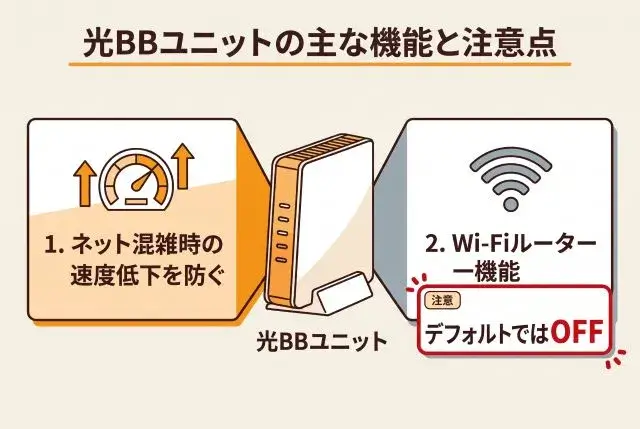
光BBユニットとは、ネットが混雑する時間帯でも速度を遅くさせないための機能が搭載された機器です。
この「速度を遅くさせない機能」を「IPv6」と言います。これは、たとえて言うなら今まで2車線だった道路を3車線にすることで混雑を減らす機能、と考えてください。
そのような機能を使ってサクサクとネットを使うために光BBユニットが必須なのですが、重要なのが“光BBユニットだけではWi-Fiが飛ばない”ということ。
光BBユニットは、デフォルトではこの「Wi-Fiを飛ばす機能」が“オフ”になっています。そのため、これ単体ではWi-Fiを飛ばすルーターとして使うことはできないのです。
ルーターを接続することでWi-Fiが飛ぶ
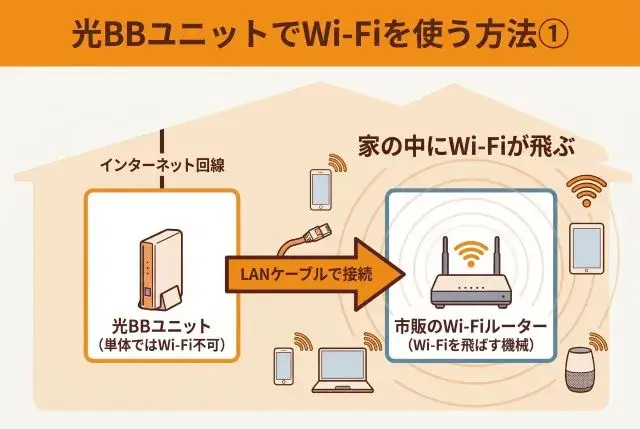
そもそもルーターとは「Wi-Fiを家の中に飛ばすための機械」のこと。
だから、単体ではWi-Fiが飛ばない光BBユニットに、Wi-Fiを飛ばす機械であるルーターをつないでしまえば、Wi-Fiが飛ぶようになるわけです。
「Wi-Fiマルチパック」でWi-Fi機能をONにできる
もしくは、わざわざ別のルーターをつながなくても、光BBユニットからWi-Fiを飛ばすという手もあります。
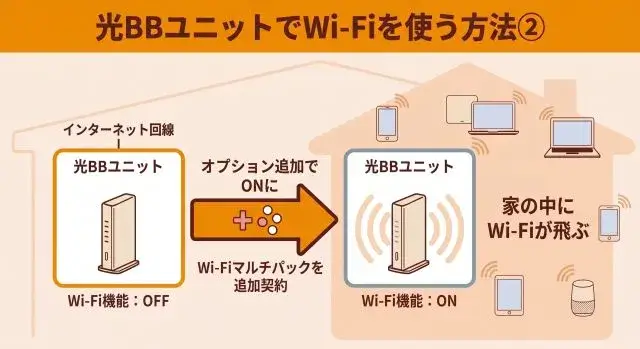
光BBユニットはWi-Fiが飛ばせないわけではありません。デフォルトでWi-Fi機能がオフになっているだけで、ONにすればWi-Fiを飛ばすルーターとして使えます。
そのために必要となるのが「Wi-Fiマルチパック」というオプションです。
このオプションを追加すると光BBユニットのWi-Fi機能が解放されます。こうして初めて光BBユニットそのものがルーターとして機能するわけです。
ちなみにWi-Fiマルチパックはあくまでもオプション。つまりこれを追加すると月々1,089円が加算されます。
ソフトバンクユーザーなら「Wi-Fiマルチパック」の方がオトクになる
ソフトバンク光でルーターをどうすればいいか、とれる選択肢は今解説した2つ。
ただ、Wi-Fiマルチパックの場合はオプション代が加算されるため、今市販のルーターを持っているのであればそれをつないだ方がいいと思うのが自然な考え方でしょう。
冒頭でお伝えした通りドコモやauなど、ソフトバンク以外のスマホを使っている方はそれが最適な選択となります。
しかし、ソフトバンク(またはワイモバイル)ユーザーに限っては話が別。
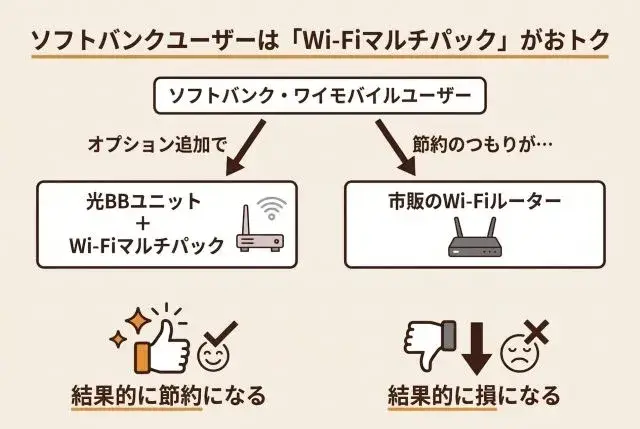
オプション代を節約しようと自前ルーターを選ぶと、結果的に損につながります。実は公式オプションに入った方が、圧倒的にお得になるのです。
Wi-Fiマルチパックは“おうち割”の必須条件
その理由は、「Wi-Fiマルチパック」が単なるWi-Fi機能のオプションではないから。
実はWi-Fiマルチパックの申し込みは、ソフトバンクやワイモバイルのスマホ代が安くなる“おうち割”を適用するための必須条件になっています。
おうち割
ソフトバンクやワイモバイルのスマホを使っている人が光回線もソフトバンク光にすることで、月々のスマホ代が1,100円程割り引かれる特典のこと
つまり、オプション代を渋って市販のルーターを使うようにすると、このスマホの割引が発生しないのです。
毎月の通信費をトータルで安くできる
スマホ代が割り引かれても、オプションを追加するならその分毎月の支払いは結局変わらないか高くなるのではないだろうか?そう考える方も多いことでしょう。
光BBユニットは月々513円、Wi-Fiマルチパックは1,089円もするため、2つ合わせると月々のオプション代は1,600円を超えてきます。
しかし、ソフトバンクユーザーが「おうち割」に申し込むと、このオプション代がすべてセットで“月額550円”になるという特別なルールがあるのです。
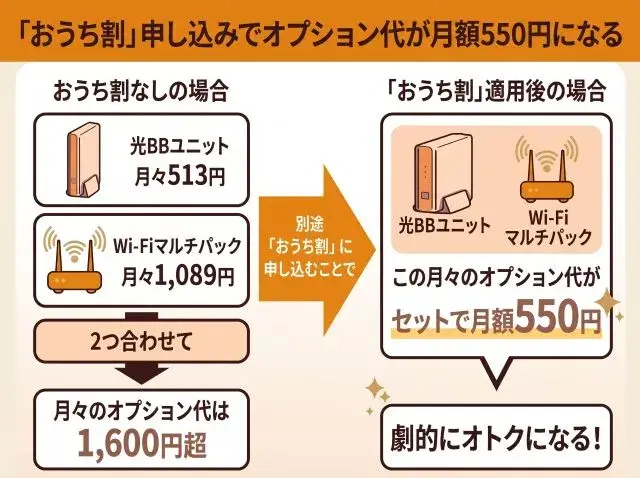
そのうえで、毎月のスマホ代が1,100円ほど割り引かれるということ。オプション代はかかるものの割引額のほうが大きいため、差し引きで考えると毎月通信費が安くなるわけです。
反対に、自前のルーターを使う場合、かかるオプション代は光BBユニットのレンタル代513円のみ。しかしスマホ代の割引はありません。つまり、ただ月々の支払額が加算されるだけとなるわけです。
| パターン | オプション代 | スマホ代の割引 | トータルの損得 |
| 光BBユニット + 市販ルーター | 513円 | 0円 | +513円 |
| 光BBユニット + Wi-Fiマルチパック | 550円 | -1,100円 | -550円 |
だからソフトバンクユーザーはオプションに加入して大きなスマホ割引を発生させる方が、毎月の出費をトータルで確実に安くできるのです。
スマホ別に解説!ソフトバンク光の申し込み手順
自分に合ったルーターの利用方法がわかったら、あとは申し込むだけ。
とはいえ、やり方を間違えてしまい、適切なかたちで申し込みができていなかった…なんてことは避けたいものです。
ここからは、実際の申し込み画面で「具体的にどこをタップすれば間違いないか」をご案内します。ご自身のスマホに合わせて、以下のように選択して進めてください。
ソフトバンクユーザー:別途“おうち割”を申し込む
ソフトバンク・ワイモバイルユーザーは、申し込みの際オプション選択画面で以下の3つにチェックを入れるようにしてください。
- 光BBユニットレンタル
- Wi-Fiマルチパック
- 電話サービス
(固定電話を使わない方は、基本料金無料の「BBフォン」を選択)
「固定電話なんて使わない」そんな方もいると思いますが、おうち割の必須条件には電話オプションの追加も含まれています。
しかし、契約をするだけして実際に使わないという形でもOKです。使う予定のない方は、月額料金が無料のBBフォンを選ぶと良いでしょう。
また、申し込み完了後には、別途「おうち割」の申し込み手続きを忘れずに行ってください。
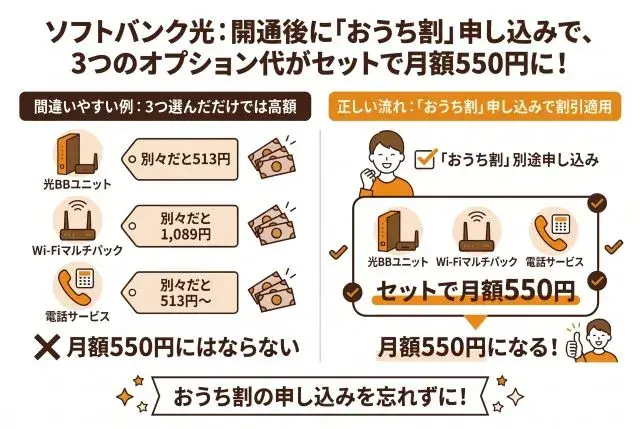
そもそもおうち割を受けるには申し込みが必要です。そしてこれらのオプションは、“3つすべて選んで550円”になるわけではありません。
“おうち割を申し込んで”初めて550円となるわけです。
おうち割の申し込みがされないと、結局1,600円以上のオプション代がかかるうえにWi-Fiも飛びません。申し込みがMy Softbankからできるので、忘れずに行ってください。
それ以外のユーザー:光BBユニットのみチェックを入れる
ソフトバンクのスマホ以外を使っている方が必要なオプションは“光BBユニット”のみ。
申し込みの際は、オプション選択画面で光BBユニットのレンタルのみを申し込んでください。
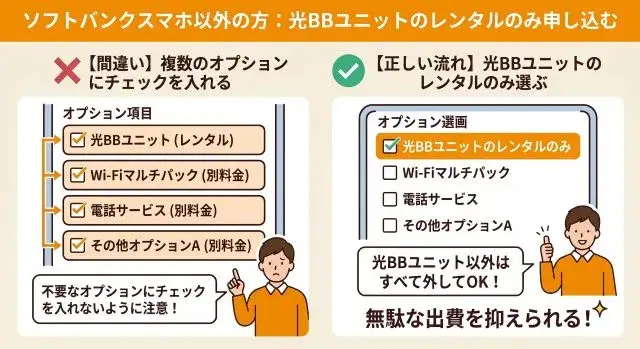
Wi-Fiを飛ばす役割は市販のルーターが担ってくれるため「Wi-Fiマルチパック」は不要です。
その他余計なチェックはすべて外し、無駄な出費を抑えて申し込みを完了させましょう。
ソフトバンク光のルーター設定手順
申し込みが完了した後はルーターをつなぎ、必要な設定を行えばWi-Fiが飛び、ネットが使えるようになります。
設定の手順は、届いた機器を順番通りにケーブルでつなぐだけでOK。しかし、申し込んだオプションの内容によって、接続する機器の台数が変わってきます。
その具体的な流れを見ていきましょう。
1.NTTの黒い機器を壁の光コンセントとつなぐ
まず、ソフトバンクから手元に届いた機器のうち、NTTのロゴが入った黒い機器を部屋の壁にある「光コンセント」とケーブルでつないでください。
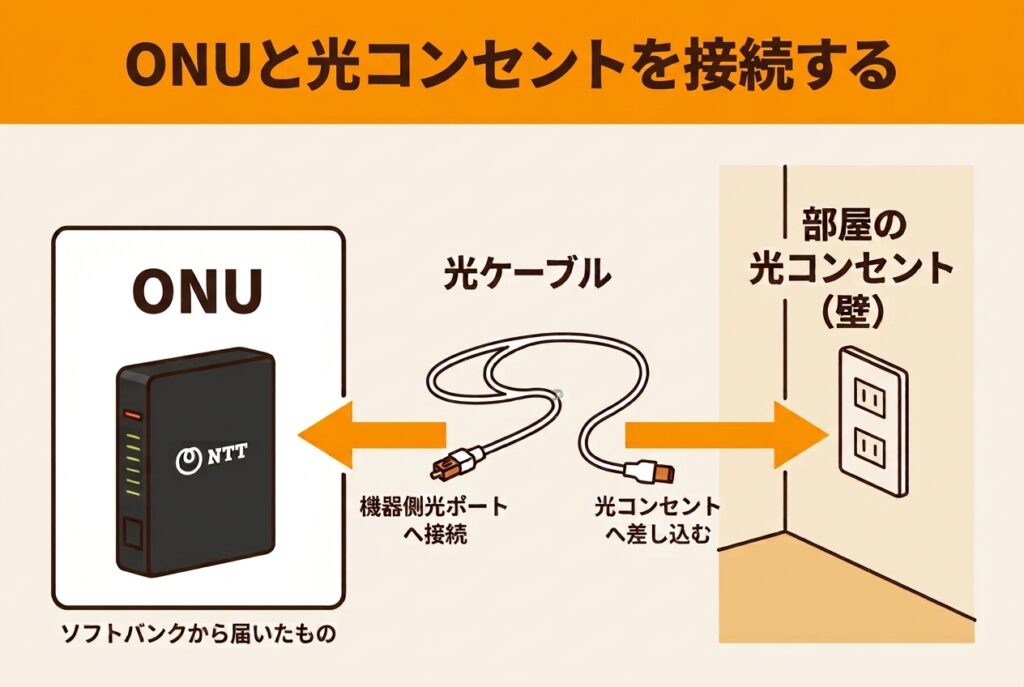
お持ちのスマホや届いた機器の数に関係なく、これは全員が必ず最初に行う共通の作業です。接続後はまだ電源を入れずに、次のステップに進みます。
2.黒い機器光と光BBユニットをつなぐ
光コンセントとONUをつないだら、次はソフトバンクからレンタルした光BBユニットをつなぎます。
ONUと光BBユニットをケーブルでつなぎ、光BBユニットの電源プラグをコンセントに挿してください。その後、ONUから順に電源を入れていきます。
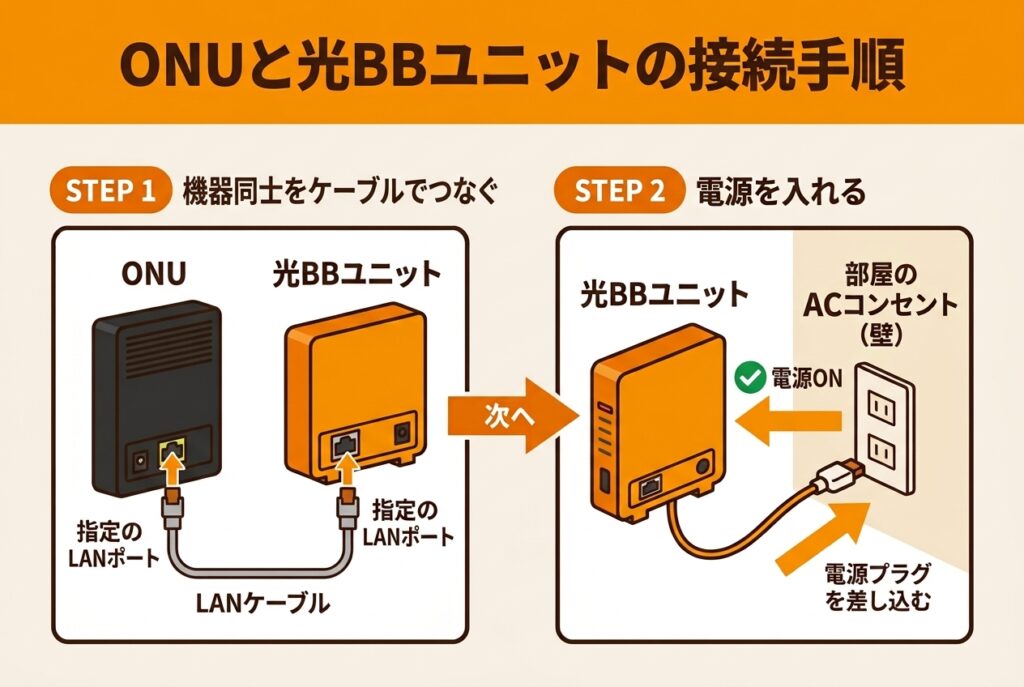
オプションでWi-Fi機能を解放させているソフトバンク・ワイモバイルユーザーは、これでネットを使うための設定がすべて完了となります。
すでにWi-Fiを飛ばす準備が整った状態で手元に届いているため、電源を入れるだけで自動的にWi-Fiが飛び始めるからです。
あとは、光BBユニットの側面に貼られているシールに記載のSSIDとパスワードをお手持ちのスマホに入力すれば、すぐにネットが使えます。
3.ルーターのスイッチを切り替えて光BBユニットとつなぐ
一方で、Wi-Fiマルチパックに加入せず、光BBユニットと市販ルーターを組み合わせる方は、この2つをさらにつなぐ作業が必要になります。
その際は必ず、市販ルーターの裏側や側面にあるスイッチを「AP」もしくは「BR」のどちらかに切り替えてください。
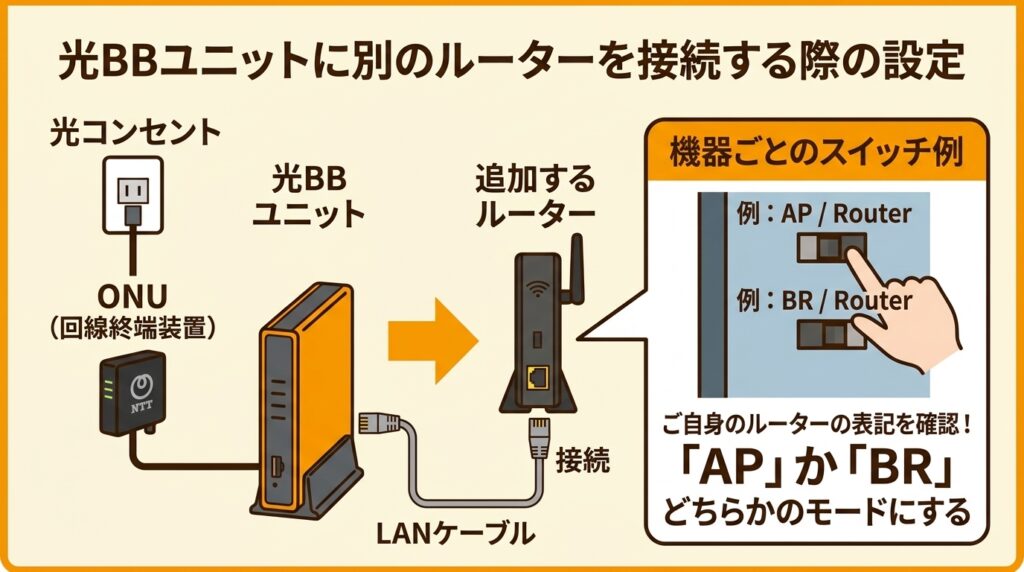
詳しい説明は省きますが、ルーターにはもともとWi-Fiを飛ばす機能のほかにいくつかの機能が備わっています。しかし今回ルーターに持たせたいのはWi-Fiを飛ばす機能のみ。
スイッチを「AP」や「BR」に切り替えることで、市販ルーターは“Wi-Fiを飛ばす役割”だけに専念するからです。
ルーターと光BBユニットをケーブルでつなげば、ネットの設定は完了。ルーターに書かれているSSIDとパスワードをスマホに入力すればWi-Fiが使えるようになります。
まとめ.ソフトバンクでのルーター利用方法はスマホで変わる!オトクな方法を選ぼう
ここまで、ソフトバンク光でのルーターの選び方を解説してきました。
ソフトバンク光でルーターはどれをどう使えばいいか、選び方は非常にシンプルです。
ソフトバンクもしくはワイモバイルユーザーの方は、光BBユニットとWi-Fiマルチパック、2つのオプションを使ってルーターにする。
それ以外のキャリアの方は、光BBユニットをレンタルしたうえで市販のルーターをつなげてください。
これが、もっともオトクな方法となります。キャリアに合わせて適切に選択肢を選び、快適なインターネット生活をスタートさせてください。

記事の編集責任者 奥山 裕基 Okuyama Yuki