ライブ配信で必要な回線速度は数十Mbps!遅延時の改善方法を解説
ライブ配信で映像がカクついたり止まったりすることは視聴者の離脱につながるもの。回線速度や安定性を重要視する人は多いはずです。
実際、配信に必要な上り速度は意外にも十数Mbps程度。今安定性が足りないからと言っていきなり回線を乗り換えるよりも、まずは原因を切り分けて設定や宅内環境を見直すことから始めるのが確実で無駄のない改善ステップです。
この記事では、必要な回線目安と正確な測定手順、環境に応じた具体的な対処法を解説します。
無料PORTブロードバンド 回線診断
通信料金を年間33,200円節約できるかも
住宅タイプ・スマホ(携帯)のキャリアに適した回線を選ぶだけで、年間の通信料金は大幅に節約できます。
-
NURO光

総額124,000円のキャッシュバック!
実質766円/月
通常5,200円- 現金2万円付与
- 継続利用で最大6万円付与
- SoftBank永年割引
-
NURO光
総額124,000円のキャッシュバック!
実質766円/月
通常5,200円- 現金2万円付与
- 継続利用で最大6万円付与
- SoftBank永年割引
-
NURO光
総額124,000円のキャッシュバック!
実質766円/月
通常5,200円- 現金2万円付与
- 継続利用で最大6万円付与
- SoftBank永年割引
ライブ配信に必要な回線速度と安定性の目安
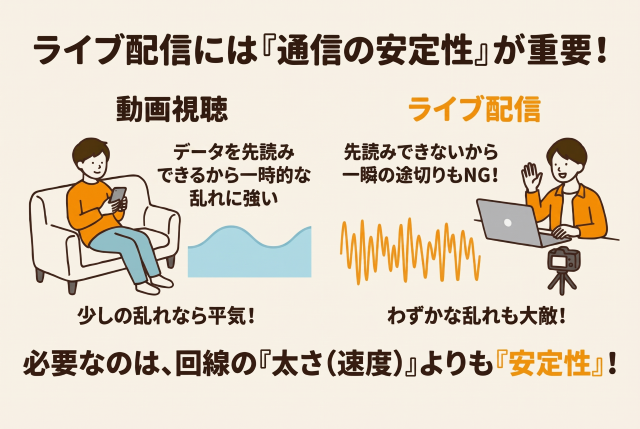
快適にライブ配信をするためには、“動画視聴とは異なる”ネットワークの要件を理解しておく必要があります。
一般的な動画視聴では端末側がデータを先読みしてバッファリングができますが、リアルタイムに映像を送り続けるライブ配信では、一時的な通信の乱れを再送処理で補う猶予がありません。
そのため、回線の「太さ(最大速度)」だけでなく、データの乱れがない“安定性”を確保することが重要です。
画質・フレームレート別の推奨ビットレート
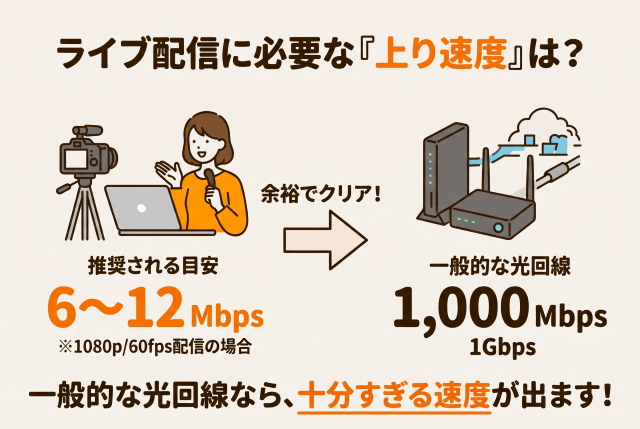
配信における上り速度の目安は、配信プラットフォームが指定する推奨ビットレートを基準に判断します。
標準的な配信プラットフォームでは「1080p/60fps」という数値が望ましいとされていますが、これを行うために必要な上り速度はおよそ「6Mbps〜9Mbps」(最大でも12Mbps程度)。
主要な配信プラットフォームにおける画質・フレームレート別の推奨ビットレートは下表の通りです。
| 解像度 / フレームレート | 推奨上り速度 | 補足・仕様 |
|---|---|---|
| 1080p (60fps) | 約4.5〜9Mbps | YouTube Liveの推奨値(最大12Mbps)【要事実確認:Q001・F001 YouTube公式サポート情報との照合】。Twitchやツイキャス(超高画質)では上限6,000 kbps【要事実確認:Q001・F002 Twitch公式サポート情報との照合】。 |
| 720p (60fps) | 約4.5〜6Mbps | 動きの激しいゲームなどでブロックノイズを抑えたい場合に有効 |
| 4K (60fps) | 約20〜51Mbps | YouTube Liveなどでダンス等の超高解像度配信を行う場合に必要な速度 |
何はともあれ、一般的な1Gbpsの光回線であれば上記の上り速度はゆうに出せます。10Gbpsのような超高速回線は必須というわけではありません。
速度以上に重要な安定性の指標
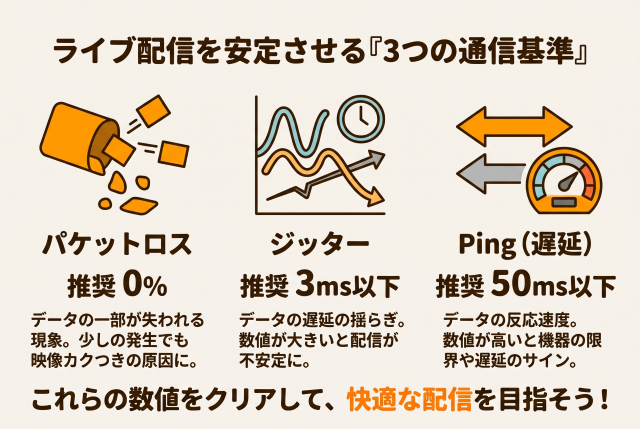
ライブ配信の映像トラブルになりやすいのは、平均速度よりもミリ秒単位の通信品質です。
具体的に、注目すべき指標と推奨値は以下の通りになっています。
- パケットロス(Packet Loss):推奨値は0%です。送信データの一部が失われる現象で、0.1%でも発生すると映像のカクつき(フレームドロップ)や音声途切れの直接的な原因になります。
- ジッター(Jitter):推奨値は3ms以下です。遅延の揺らぎを表し、数値が大きいほどデータの到着タイミングが乱れて配信が不安定になります。
- Ping(遅延):推奨値は50ms以下です。データの送信にかかる反応速度を表し、配信中にこの数値が大きく跳ね上がる場合は、ルーターなど宅内の通信機器に処理の限界が来ているサインです。
原因特定は「混雑時の測定」から!速度テストと切り分け手順
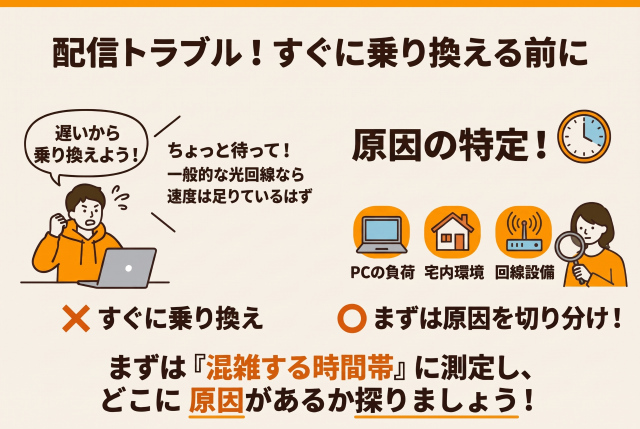
配信トラブルが起こってすぐに回線を乗り換えてしまうのは、違約金や工事費などの不要な負担が発生する恐れがあるためあまりおすすめできません。
先の通り、配信に必要な数値は一般的な1Gbpsであれば難なく出るものだから。
まずはネットワークが最も混雑する時間帯に正確な測定を行い、原因が「PCの負荷」「宅内環境」「回線設備」のどこにあるかを正しく切り分けましょう。
正確に測るための環境とタイミング
回線の実態を把握するには、測定環境から余計な変動要因をできるだけなくすことが不可欠。
Wi-Fi接続がされていなかったり同居人が動画を視聴している状態で測定したりすると、電波干渉や他端末の影響が混ざり、回線自体の問題なのか宅内の問題なのかが判断できなくなります。
測定は以下の条件を整えて実施してください。
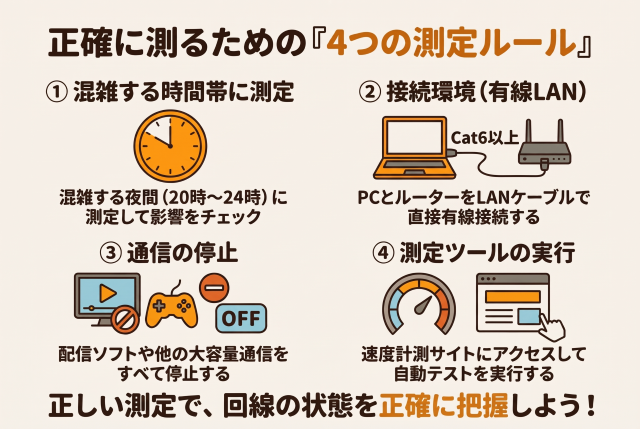
- 測定タイミング:平日や休日の「20時〜24時(ゴールデンタイム)」に行います。集合住宅の配線やプロバイダ設備はこの時間帯に最も混雑するためです。比較用として、昼間など空いている時間帯にも一度測っておくと差が明確になります。
- 接続環境:PCとルーターをカテゴリ6(Cat6)以上のLANケーブルで有線接続します。
- バックグラウンド通信の停止:OBSなどの配信ソフト、オンラインゲーム、ブラウザでの動画再生、クラウド同期をすべて停止します。同居人がいる場合は、測定中だけ大容量通信を控えてもらいます。
- 測定ツール:「Cloudflare Speed Test(speed.cloudflare.com)」にアクセスし、自動テストを実行します。
また、回線の測定と並行して、OBS等のソフトウェアで、配信時と同じ設定のまま「配信を行わずローカル録画のみ」を実行してみることも有効です。
録画した動画ファイル自体が滑らかに再生できればPCスペックには問題がなく、トラブルの原因がネットワーク側にあると特定できます。
診断結果からボトルネックを特定する判定基準
測定完了後に表示される数値を基準表と照らし合わせ、問題の所在を特定します。
| 測定項目 | 正常・推奨値 | 危険信号・異常値 | 示される原因の所在 |
|---|---|---|---|
| 上り速度 (Upload) | 15Mbps以上(1080p向けマージン込) | 10Mbps未満(特に夜間に数Mbpsへ低下) | マンション回線(VDSL等)の帯域枯渇 |
| 無負荷時遅延 (Unloaded Latency) | 20ms以下 | 50ms以上 | 回線経路やプロバイダの遅延 |
| 負荷時遅延 (Loaded Latency) | 50ms以下(無負荷時から急増しない) | 150ms〜500ms以上に急増 | ルーターのバッファブロート(宅内問題) |
| ジッター (Jitter) | 3ms以下 | 5ms〜10ms以上 | 宅内ノイズ、Wi-Fi干渉、回線の揺らぎ |
| パケットロス (Packet Loss) | 0% | 0.1%以上 | 回線設備の混雑、電話線ノイズ、ケーブル不良 |
数値の現れ方によって、対処すべき領域は次の3パターンに分かれます。
- パターンA(負荷時遅延のみ悪化):上り速度は十分でパケットロスも0%だが、負荷時遅延だけが100ms以上に跳ね上がる状態です。宅内環境の改善で対処できます。
- パターンB(夜間の速度低下・パケットロス発生):昼間は快適でも、20時〜24時に上り速度が数Mbpsまで落ち込み、0.1%以上のパケットロスやジッター悪化が見られる状態です。マンション配線(VDSL)やプロバイダ網の混雑が原因であり、回線見直しや代替策が必要です。
- パターンC(通信品質は良好だが配信がカクつく):測定数値がすべて良好であるにもかかわらず配信が乱れる場合は、PCのスペック不足が疑われます。OBSの「統計」パネルでレンダリング遅延(GPU負荷)やエンコード遅延(CPU負荷)を確認し、ゲーム側の描画設定を見直す必要があります。
診断結果に合わせた改善アプローチ
測定によってボトルネックの場所が判明したら、それぞれの状況に適した解決策を実行していきましょう。
不要な出費や手間を避けるためにも、宅内の改善から検討し、構造的な限界がある場合には契約の見直しや代替策へと進めるのが得策です。
宅内環境の見直し:設定とルーター改善で直るケース
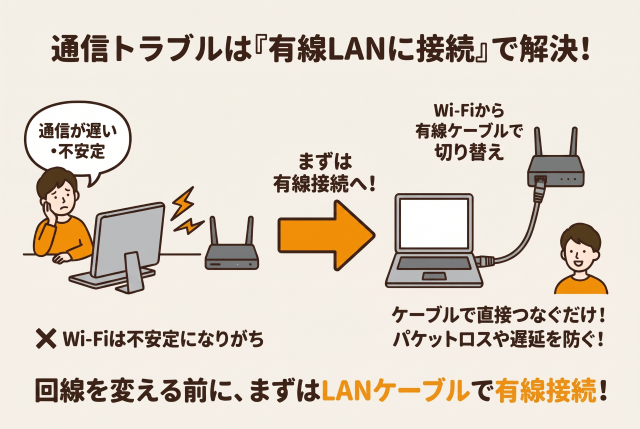
負荷時に通信の遅延が悪化したり、Wi-Fiの電波干渉が原因である場合は、回線契約を変更することなく、宅内の機器や設定の改善で解決できます。
まずは、PCとルーターを有線LANケーブルで直接接続してください。Wi-Fiは周囲の電波干渉を受けやすく、構造的にパケットロスやジッターが生じやすいためです。
使用するLANケーブルは、ノイズ耐性に優れ一般家庭でも扱いやすい“Cat6A”にしましょう。
回線契約の見直し:プロバイダや光回線の乗り換えが必要なケース
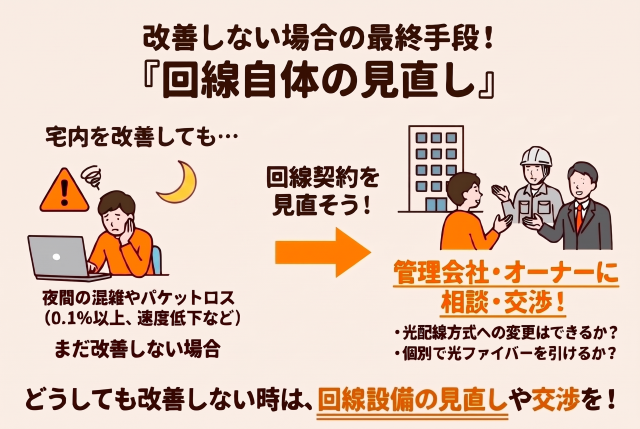
宅内環境を最適化しても、夜間の混雑時間帯に「上り速度が極端に落ちる」「常時0.1%以上のパケットロスが発生する」といった症状が続く場合は、ルーターではなく回線そのものに構造的な限界があると考えられます。
この段階になって初めて、回線契約自体の見直しを検討してください。
集合住宅で建物の共有配線に電話線を利用している「VDSL方式」の場合、物理的な帯域不足やノイズが原因です。
建物の管理会社やオーナーに確認し、棟内が光配線方式へ変更可能か、あるいは個別で自室へ光ファイバーを引き込めるかを相談・交渉してください。
また、光配線であってもNTTのフレッツ光網(光コラボレーション含む)が夜間に混雑している場合は、独自の通信網を持つ「独自回線(NURO光やauひかりなどのダークファイバー系)」への乗り換えが根本的な解決策になります。
回線が変えられない場合の代替策:SRTや設定の工夫
賃貸マンションの規約や構造上の理由で、光配線への工事や独自回線の引き込みが許可されない場合もあります。
物理的な回線改善が不可能なときは、配信そのものの設定やタイミングを工夫して安定化を図ってください。
主な工夫と調整策は以下の通りです。
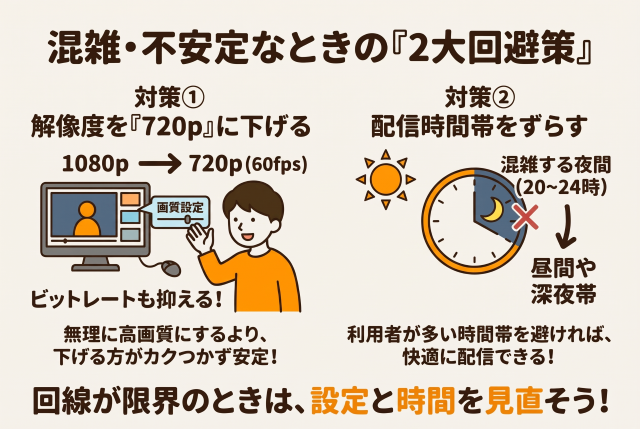
- 解像度を720p/60fpsへ下げる:夜間の実効上り速度が数Mbpsまで落ち込み、データ量自体が回線帯域を超えてしまう場合は、通信方式を工夫しても限界があります。この場合は配信解像度を「720p/60fps」に下げ、ビットレートを4,500〜6,000kbps程度に抑えます。画面の動きが激しいゲームなどでは、無理に1080pを維持してブロックノイズを出すよりも、720pに落とした方が視聴者にとってクリアで見やすい映像になります。
- 配信時間帯の調整:集合住宅のVDSL回線は20時〜24時に利用が集中するため、可能であれば配信スケジュールを昼間や深夜帯へずらすことも確実な回避策になります。なお、OBSの「動的ビットレート」機能は、恒常的に不安定な回線では画面にモザイクがかかり続ける原因となるため、根本的な解決策にはなりません。
まとめ
ライブ配信に必要な上り速度は1080p/60fpsで十数Mbps程度であり、重要なのは速度の数値よりもパケットロス0%や低ジッターといった安定性です。
カクつきの原因は宅内環境やPC負荷であることも多いため、いきなり回線を乗り換えるのではなく、まずは正確な切り分けを行いましょう。
まずは混雑時間帯である「20時〜24時」にPCを有線接続し、「Cloudflare Speed Test」で速度・遅延・パケットロスを測定してください。あわせてOBSのローカル録画テストでPC負荷を確認し、負荷時遅延が原因ならルーター設定を、夜間の速度低下やパケットロスが原因なら回線見直しやSRT・720p設定への変更を進めましょう。

記事の編集責任者 奥山 裕基 Okuyama Yuki