ソフトバンク光が遅い!実行優先度の高い対処法を解説
ソフトバンク光が遅い時は、まず行うべきは周辺機器の再起動。これで速度遅延が解消されるパターンがほとんどです。
もしこれで直らなかった場合は、ルーターや光BBユニットを買い替え・交換という手が有効になります。
原因追及に時間をかけるより、直る可能性が高い順に試す方が、もっとも手間をかけずに速度の遅さを解消できます。
この記事では、ソフトバンク光の遅さを解消するための方法を、やるべき順番に解説します。今困っている人はぜひこの記事の順に試していってください。
無料PORTブロードバンド 回線診断
通信料金を年間33,200円節約できるかも
住宅タイプ・スマホ(携帯)のキャリアに適した回線を選ぶだけで、年間の通信料金は大幅に節約できます。
-
NURO光

総額124,000円のキャッシュバック!
実質766円/月
通常5,200円- 現金2万円付与
- 継続利用で最大6万円付与
- SoftBank永年割引
-
NURO光
総額124,000円のキャッシュバック!
実質766円/月
通常5,200円- 現金2万円付与
- 継続利用で最大6万円付与
- SoftBank永年割引
-
NURO光
総額124,000円のキャッシュバック!
実質766円/月
通常5,200円- 現金2万円付与
- 継続利用で最大6万円付与
- SoftBank永年割引
【手順0】まずは今の状態を確認する
復旧作業に入る前に、まず以下2つの初期チェックを行ってください。これらを満たしていない場合は、今作業をしてもその遅さは解消されません。
ソフトバンク光 現状の確認ポイント
- 通信障害・メンテナンスが起きていないか
- 「光BBユニット」を使っているか
やみくもに機器を触る前に、まずは現状を正しく把握することが速度遅延の解消への最短ルートです。
1.通信障害・メンテナンスが起きていないか
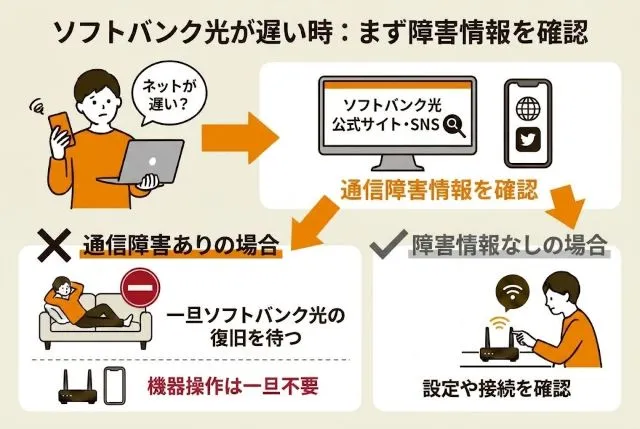
まずは、公式サイトやSNSでソフトバンク光に通信障害が発生していないか確認してください。
もし障害が原因の場合は一旦復旧を待つのが正解です。
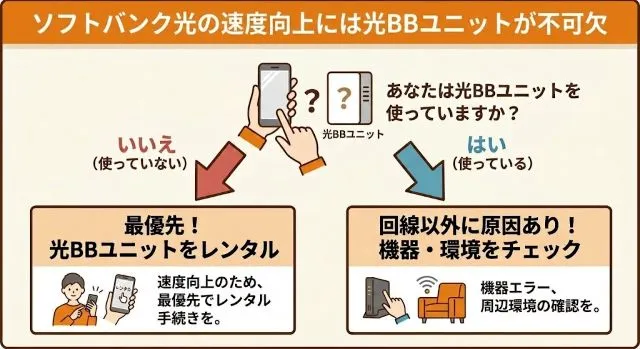
2.「光BBユニット」を使っているか
次に、今現在ソフトバンク光から「光BBユニット」をレンタルして使っているかを確認しましょう。
そもそも高速通信を行うには“IPv6”という通信方式の利用が欠かせません。
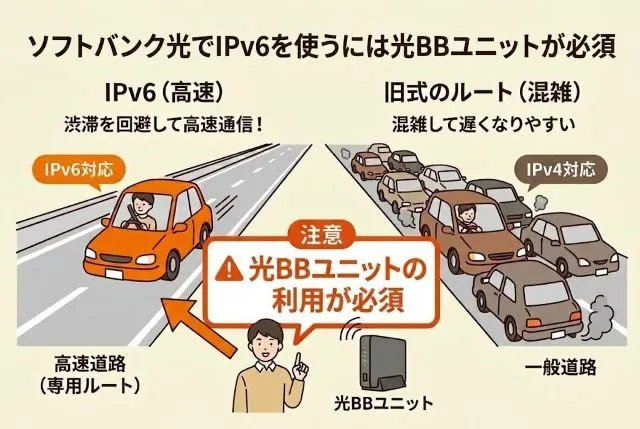
光BBユニットがないなら、機器の操作をしても速度遅延の根本的な解決はできません。
【手順1】まずは機器を再起動する
ソフトバンク光の速度の遅さは、機器の再起動だけで8割方解消できる場合がほとんど。これはパソコンやスマホの動作がおかしい時に再起動するのと同じです。
機器の再起動方法
- 光BBユニットから遠い順に機器の電源を落とす
- 数分待ったのち逆の順で機器の電源を入れる
1.正しい順番で機器の電源を落とす
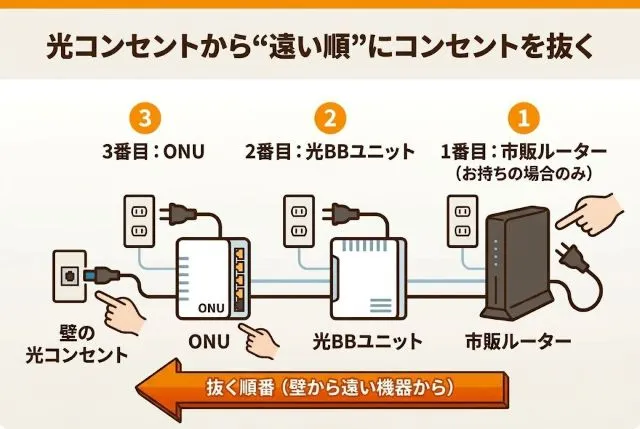
ONUや光BBユニット等これらの機器には電源ボタンがないので、そのまま電源プラグを抜いて問題ありません。
2.数分待ってから逆の順で電源を入れる
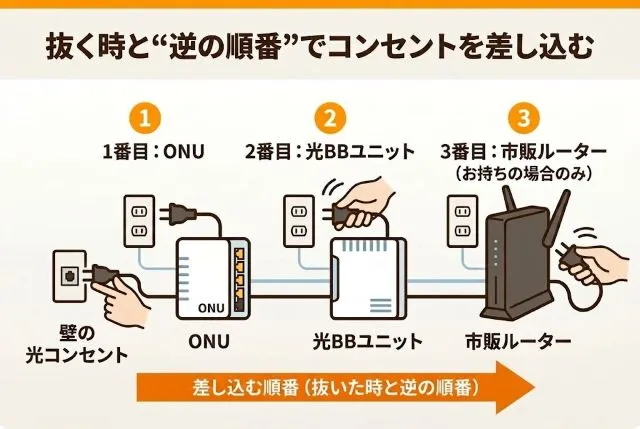
1つの機器のコンセントを挿し、ランプが点灯して落ち着くまで1分ほど待ってから、次の機器のコンセントを挿すようにしてください。
これだけで、速度が元通り速くなる場合が多いです。
【手順2】帯域や設置場所の変更を行う
機器の再起動で直らない場合、家電の電波干渉やWi-Fiの到達範囲が原因である可能性が高いです。次は電波の通り道を整えてあげましょう。
帯域や設置場所の変更方法
- Wi-Fiを5GHz帯へ切り替える
- ルーターの設置場所を変える
1.Wi-Fiを5GHz帯へ切り替える
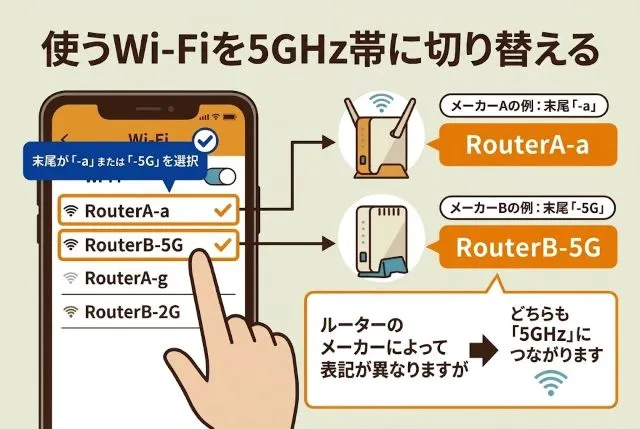
スマホのWi-Fi設定画面を開き、ネットワーク名の末尾が「-a」や「-5G」になっている接続先を選択してください。
ルーターから飛んでいるWi-Fiの電波には、大きく分けて「2.4GHz」と「5GHz」という2つの通り道があります。
それぞれ違った特徴があるため、状況によって使い分けるのが正解です。
| 電波の 種類 | ネットワーク名の 末尾 | 速度 | 特徴 | 弱点 |
|---|---|---|---|---|
| 2.4GHz帯 | -g / -2G | 普通 | 電波が遠くまで届きやすく、 壁や床などの障害物に強い | 他の家電と電波がぶつかりやすく、 遅くなりやすい |
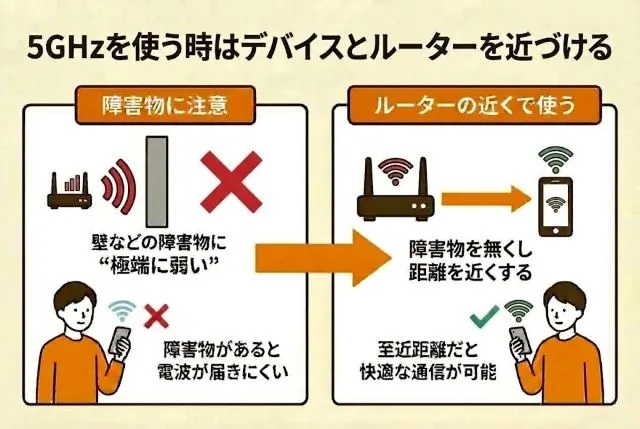
| 5GHz帯 | -a / -5G | 高速 | 家電の干渉を受けないため、通信速度が非常に速い | 壁やドアなどの障害物に極端に弱く、途切れやすい |
普段、スマホは遠くまで届きやすい「2.4GHz」に自動でつながることが多いです。しかし他の家電と電波干渉を起こしやすく、速度が遅くなってしまうことも。
速度が遅い場合は、一度高速かつ家電の電波干渉を受けづらい5GHzに電波を切り替えてみてください。
これだけで、通信速度が劇的に速くなる可能性が高いです。
接続先変更に伴いパスワード入力を求められた場合は、ルーター裏面のシール(暗号化キー)を確認して入力してください。
2.ルーターの設置場所を変える
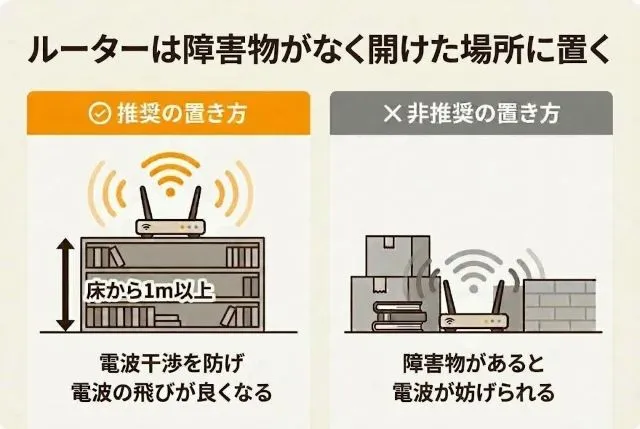
ルーターを電子レンジやテレビの近く、または床に直置きしているなら、設置場所を変えましょう。
Wi-Fiの電波は、照明の光と同じように360度広がります。床に置くと電波の半分が床に吸収されることに。障害物は電波を跳ね返す「壁」になってしまいます。
【手順3】機器の交換や買い替えを検討する
ここまでの手順を試しても改善されない場合、機器自体の老朽化やスペック不足が速度遅延の原因だと考えられます。
古い機器のままでは、どれだけ設定を変えても無意味です。機器の買い替えや交換を検討しましょう。
光BBユニットが古い型なら無料で交換する
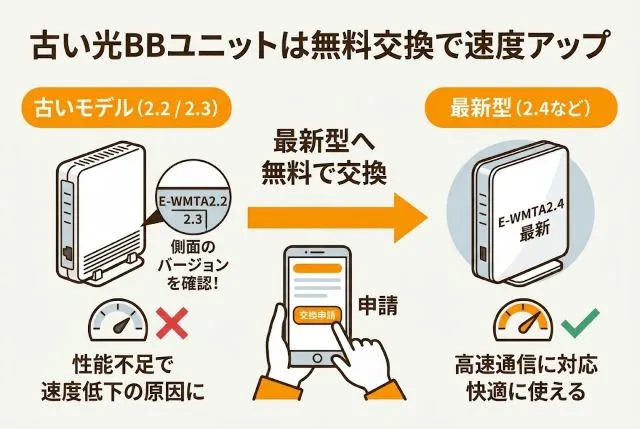
光BBユニットを使っていても、それが「2.2」や「2.3」など古いモデルの場合、回線自体が速くても機器の性能が追いついていないせいで速度が頭打ちになります。
ルーターを最新規格のものにする
光BBユニットの先に市販のルーターをつなげている方の場合、ルーターの規格もチェックが必要です。
5G通信が主流になってきた現在、古い規格のルーターはスペックが足りず、ソフトバンク光の5G電波をそのまま飛ばすことができないからです。
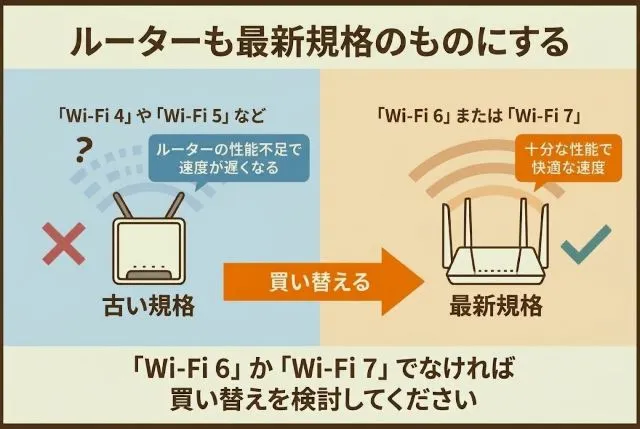
ちなみに買い替えが難しい場合は、お使いの光BBユニットに「Wi-Fiマルチパック」というオプションを追加するのも手。光BBユニット自体にWi-Fi機能を持たせて使うのでも良いでしょう。
有線利用ならLANケーブルも最新規格に変更する
もしパソコンなどを有線でつないでいる場合は、LANケーブルの見直しも必要となります。
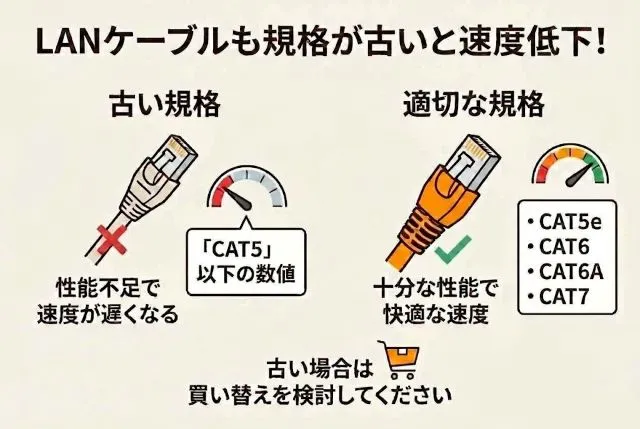
ルーターと同様にケーブルにも規格があります。
光回線が「1000」のスピードを出していても、古い規格のケーブルでは最大「100」のスピードしか通せないため、速度が遅くなってしまうということです。
それでも速度が遅いなら10ギガプランへの変更を検討すべき
ここまで解説した対処法や機器交換を行っても遅さを感じる場合、それは回線そのものがあなたの使い道に合っていないと考えられます。
この根本的な遅さを解消する最終手段が、10ギガプランへの変更です。
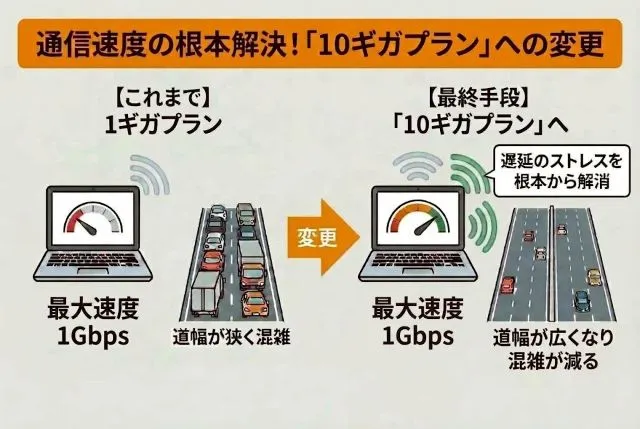
「おうち割」で速度も安さも担保できる
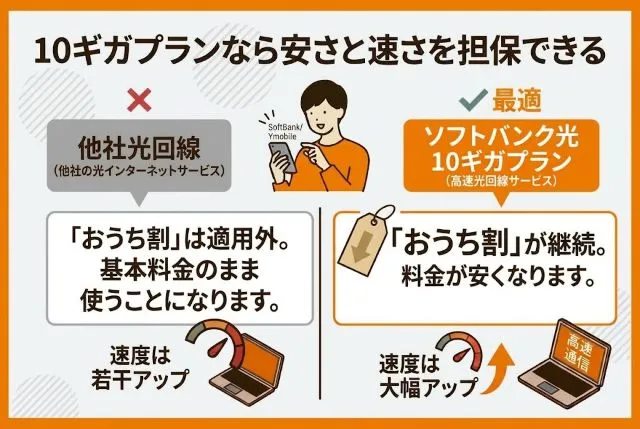
ソフトバンクやワイモバイルのスマホをお使いなら、他社へ乗り換えるのではなくソフトバンク光の「10ギガプラン」へ変更するのが正解です。
表を見るとわかる通り、ソフトバンク光であれば10ギガプランであっても“おうち割”が発生するため、各社との実質的な月額差はわずか数百円しかありません。
| ソフトバンク光 10ギガ | NURO光 1ギガ | auひかり 1ギガ | |
|---|---|---|---|
| 基本料金※ | 6,930円 | 5,720円 | 5,610円 |
| スマホ割引 | -1,100円 | 0円 | 0円 |
| 実質的な月額負担 | 5,830円 | 5,720円 | 5,610円 |
※ソフトバンク光は割引に必須なオプション代(550円)を含んだ金額
他社は一般的な戸建てプランの目安です
逆に言えば、ほぼ同じ料金で「10車線の太い道」を手に入れられることになります。
両社とも速度が速い回線なのは間違いありませんが、最大速度が大きく違うため、速度の速さや安定性は明らかに10ギガプランのほうが上。
だから、ソフトバンクユーザーなら速度遅延の解消には10ギガプランへの変更がおすすめなのです。
ソフトバンク光の遅さに関するよくある質問
最後に、ソフトバンク光が遅いという悩みをお持ちの方から、付随してよく頂く質問について回答します。細かな疑問を解消するのに役立ててください。
Q.「トラブル診断ツール」と「機器の再起動」はどちらを先にやるべき?
A.まずは数分で終わる「機器の再起動」を最優先で試してください
トラブル診断ツールはID入力やログイン作業が必要になります。そのため、一度再起動を試してみてそれでも直らない場合に活用するのがもっとも無駄がありません。
手軽にできる物理的な対処を先に行うのがセオリーです。
Q.機器の無料交換を頼んだらネットが使えなくなる?
A.交換期間中にネットが不通になることはありません
新しい機器がご自宅に届いてから、古い機器を返却する流れになります。
手元に常に機器がある状態が保たれるため、安心して交換を申し込んでください。
まとめ.ソフトバンク光が遅い時は慌てず対処法を試そう
ソフトバンク光が遅い時は、すぐに解約や他社への乗り換えを考えるのではなく、まずは手軽な再起動から試すのが正解です。
- 初期状態の確認と障害チェック
- 正しい順番での機器の再起動
- 5GHz帯への変更と設置場所の見直し
- 機器の無料交換や買い替え
- 最終手段としての10ギガプランへのアップグレード
この手順に沿って一つずつ作業を行えば、快適なネット環境を取り戻せるはずです。まずは今すぐ、スマホのWi-Fi接続先の確認と、機器の再起動から始めてみてください。

記事の編集責任者 奥山 裕基 Okuyama Yuki