引っ越し後のネット設定方法は「接続方式」で変わる!確認方法とそれぞれの手順を解説
新居のネットの設定ってどうすればいい?
ネットの接続方式によって、「機器を繋ぐだけで完了」か「ルーターへの設定入力が必要」かが決まります。
引っ越し先のネット開通手順は、決して一通りではありません。大きく分けて「設定不要なパターン(IPv6)」と「設定が必要なパターン(IPv4)」の2つが存在します。
この記事では、まずあなたがどちらのタイプかを見分ける方法を解説し、それぞれの状況に合わせた最短の開通手順をわかりやすくガイドします。
これを読めば、悩むことなくすぐにネット設定を行え、快適にWi-Fiを使いだせるはずです。
無料PORTブロードバンド 回線診断
お引越し先で
1番安い回線を一発検索!
住宅タイプ・スマホ(携帯)のキャリアに適した回線を選ぶだけ!
お引越し先の地域で使える1番安い回線を比較できます。
-
NURO光

総額124,000円のキャッシュバック!
実質766円/月
通常5,200円- 現金2万円付与
- 継続利用で最大6万円付与
- SoftBank永年割引
-
NURO光
総額124,000円のキャッシュバック!
実質766円/月
通常5,200円- 現金2万円付与
- 継続利用で最大6万円付与
- SoftBank永年割引
-
NURO光
総額124,000円のキャッシュバック!
実質766円/月
通常5,200円- 現金2万円付与
- 継続利用で最大6万円付与
- SoftBank永年割引
まずは「接続方式」を確認する
ネットの設定作業を始める前に、まずはお客様の“ネットの接続方式”を把握しましょう。
インターネットの接続方式には、最新の「IPv6」と従来の「IPv4」があります。それぞれ、道路にたとえると違いがわかりやすいのですが…。
IPv6:次世代の高速道路のようなもので、面倒な手続きなしで通過(接続)できるのが特徴
IPv4:手動で通行券を渡す(ID・パスワード入力)必要がある、昔ながらの接続方式
見てわかる通り、接続の仕方はパターンごとに大きく違っています。
つまり、ネット設定を行う前に自分がどちらのパターンに該当するかを判別することが重要となるわけです。
ということで、まずは「自分がどちらの方式で接続すべきなのか」を確認していきましょう。
プロバイダのマイページや契約書類の「オプション欄」を確認する
もっとも確実なのは、契約しているプロバイダのマイページにログインするか、手元にある契約書類を確認することです。
「ご契約状況」や「オプションサービス」の項目を見てください。どんな言葉が記載されているかで“どちらの方式か”がわかります。
| 記載の言葉 | 結果 | 備考・説明 |
|---|---|---|
| v6プラス IPv6オプション IPoE | パターンA 設定不要 | 機器同士をつなぐだけで 設定が完了します |
| PPPoE IPv4 | パターンB 設定必要 | 機器の接続後 ログイン作業が必要です |
使用するWi-Fiルーターが「IPv6」に対応しているか確認する
契約状況やオプションの確認後は、ご利用予定のWi-Fiルーターの方も確認をしておきましょう。
回線契約がIPv6になっていても、使用するWi-Fiルーター側がIPv6に対応していないと、結局IPv6方式の接続はできません。
確認方法は非常に簡単です。以下のどちらかで試してみてください。
ルーターの確認方法
- パッケージや本体のシールを確認する
- 型番を検索する
その結果「v6プラス対応」「IPoE対応」といった表記があればOK。IPv6方式の接続ができます。
もし非対応だった場合は、そのルーターを使うのならIPv6方式での接続はできません。従来通りIPv4方式での接続となるので、機器の接続後に設定を行う必要があります。
設定が手間なのであれば、この機会に最新のルーターに買い替えたり回線業者からルーターをレンタルするのもおすすめです。
IPv6方式は、ネット設定の手間が省けるだけでなく、IPv4方式より速い速度も出せる接続方式です。設定だけでなく、今後のWi-Fi環境を良いものにすることにもつながります。
契約パターンごとの機器の設定方法
接続方式がわかったら、次は具体的に設定を進めていきましょう。
まずはお手元に届いている機器を並べてください。そのうえで、それぞれの機器の種類を特定しましょう。
| 機器名 | 見分け方 | 説明 |
|---|---|---|
| ONU (回線終端装置) | LANポートが1つ | 光コンセントとつなげる |
| HGW (ホームゲートウェイ) | LANポートが複数 | ひかり電話を利用している場合にのみ届く ONUにつなげる |
| ルーター | 自身で用意したものか 別の箱で届く | Wi-Fiを飛ばすアンテナがあることもある ONUやHGWと一体化しており、 手元にないこともある 一番最後につなげる |
また、HGWについては、併せて以下の点も確認が必要です。
- 前面に「無線LAN」ランプがあるか?
- 側面に「SSID」や「パスワード」のシールがあるか?
- 上部のスロットに「SDカード」が刺さっているか?
どれか1つでも当てはまるなら、そのHGWには“無線機能が付いています”。無線機能が付いているということは、別途ルーターを用意しなくてもWi-Fiが使えます。
仮にお持ちのルーターがあっても、それをつないでしまうと設定が複雑になったり、通信トラブルの原因になったりします。今回はルーターをつなげずに設定を行いましょう。
上記を踏まえて、これらの機器を正しく選び正しい順番で接続することがもっとも重要です。
“お手元にどの機器があるか”によってつなぎ方が変わってくるので、ケースごと説明していきますね。
1.ONU+ルーター(ひかり電話なし)
ひかり電話を契約していない場合、お手元にあるのはONUとルーターのみ。光コンセントにはこの2つを接続します。
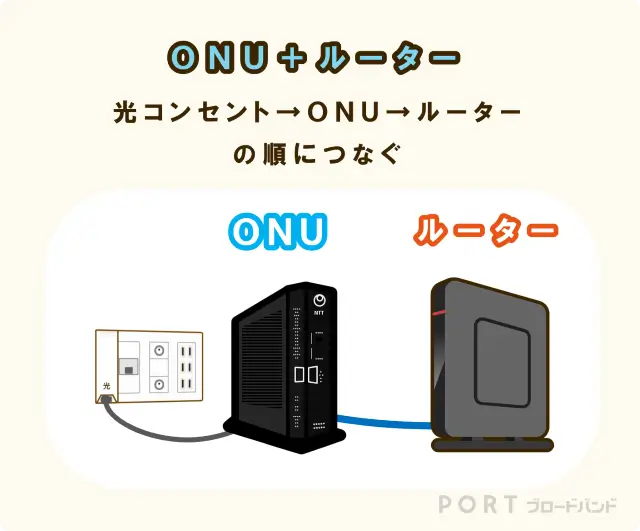
まずは光コンセントにONUを接続してください。その後、ONUから伸ばしたケーブルをルーターのWANポートに挿して接続します。
この時は、ルーター背面のスイッチを必ず「ROUTER(ルーター)」モードに設定してください。モード設定が正しくされていないと、Wi-Fiが機能しません。
その後、コンセントに近い順、つまりONU→ルーターの順で電源を入れます。ONUの電源を入れたのち、ランプが安定するまで待ってから、ルーターの電源を入れてください。
基本的にはこれで機器の設定は完了となります。
ただし、旧居でIPv4接続をしていた場合は、ルーターの電源を入れたのち一度背面や底面の「RESETボタン」を10秒ほど長押しし、再起動をしてください。
もしもルーターに旧居での「IPv4接続設定」が記憶されたままだと、うまく機能しない可能性があるためです。
ランプが激しく点滅したらボタンを押すのをやめます。10分ほど待てば、設定は完了です。
2.ONU+HGW(ひかり電話あり+無線機能あり)
ひかり電話のご契約もされている方は、必ずHGWがお手元に届きます。
なおかつそのHGWに無線機能も付いていた場合は、ルーターをお持ちかそうでないかにかかわらず、つなげるのはONUとHGWのみとなります。
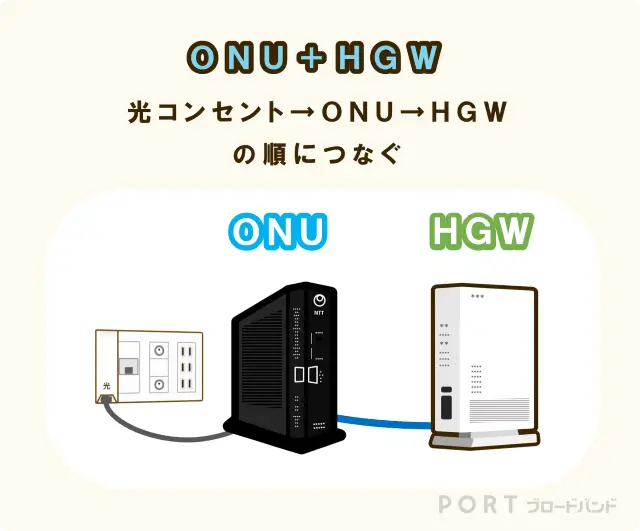
つなぎ方は非常に簡単で、光コンセントにONUを接続し、ONUとHGWをつなげればOK。
その後ONUに電源を入れ、ランプが安定するまで待ってからHGWの電源を入れてください。
HGWは最初から「ROUTER(ルーター)」モードとして機能するように設定されています。機器を光コンセントに正しく接続し、電源を入れればそれだけでネット利用の準備が整います。
3.ONU+HGW+ルーター(ひかり電話あり+無線機能なし)
HGWに無線機能がない場合は、HGWにお持ちのルーターもしくはレンタルしたルーターをつなぐことになります。
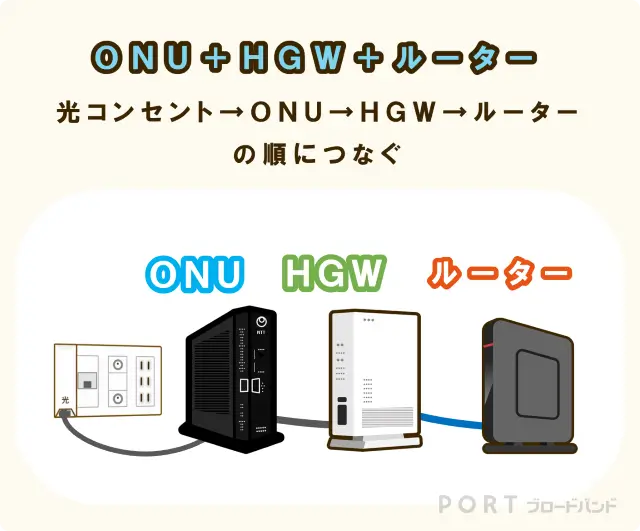
まずは光コンセントとONUをつなげ、ONUとHGWをつなぎます。そしてHGWとルーターをつなげばOKです。
ここでもっとも注意すべきは、自前ルーター背面のスイッチを「AP(アクセスポイント)/BR(ブリッジ)」モードに切り替えること。
詳しい説明は省きますが、HGWとルーターは重複した機能が備わっています。この切り替えを行わずに電源を入れてしまうと、そのせいで通信が不安定になるからです。
つないだ後は、光コンセントに近い順から電源を入れていきます。
【パターンA】IPv6の場合の設定手順
ここからが、IPv6方式とIPv4方式とで設定の仕方が変わってきます。
まずは特段の設定が不要なIPv6パターンに該当した方向けの設定方法をご説明します。
…とは言っても、このケースの方々は、設定が完了していると言っても間違いではありません。あとは、スマホの設定画面を開き、Wi-Fiにつなぐだけで終わりです。
スマホでWi-Fiの接続設定を行う
スマホの設定手順
- 「設定」アプリを開き、「Wi-Fi」をタップ
- ルーターまたはHGWに貼られてあるラベルに記載された「SSID」を、Wi-Fi欄から探してタップ
- 暗号化キー(PW)を入力
ネットにつながったあとは、「IPv6接続確認サイト」等にアクセスしてみてください。「IPv6で接続されています」等の表記が出れば、設定は正しく完了しています。
【パターンB】IPv4/PPPoEの場合の設定手順
IPv4・PPPoEという表記があった方は、機器をつなぐだけではネットが使えません。
ここからは、そのような方が行う設定方法を解説します。
管理画面でIDとパスワードを入力する
ネットを使うためには、機器の設定画面にアクセスし、プロバイダから提供された「認証ID」と「パスワード」を手動で入力しなければなりません。
お客様のお手元に届いた機器によって、“どの機器にアクセスするか”が異なるので、以下で順に見ていきましょう。
ルーターがある場合:ルーターに設定を行う
ルーターがある場合は、ルーターに設定をします。
まず、ルーター本体に貼られているシールにあるQRコードをスマホで読み取るか、ブラウザのアドレスバーに数字を打ち込んで管理画面を開いてください。
アドレスバーに打ち込む数字は、ご利用のルーターごとに変わってきます。以下に主要なルーターとその数字を載せておくので、お持ちのルーターに合わせて選んでください。
- バッファロー:192.168.11.1
- NEC/Aterm:192.168.10.1
- エレコム:192.168.2.1
管理画面が開いたら、回線業者から届いた契約書類にある「認証ID(ユーザー名)」と「接続パスワード」を入力してください。
その後、ネットがつながればこれで設定は完了となります。
ルーターがない場合:ホームゲートウェイに設定を行う
ルーターがない場合は、HGWに設定を行います。
HGW本体にQRコードが貼られていればそれをスマホで読み取るか、ブラウザのアドレスバーに「192.168.1.1」を打ち込んで、管理画面を開いてください。
その後、メニューから「接続先設定」を選択し、回線業者から届いた契約書類にある認証IDとパスワードを入力して保存します。
HGWの「INTERNET」ランプや「PPP」ランプが緑色に点灯していれば、設定完了です。
ネットが繋がらない時に確認すべき点
ここまで、引っ越し後に行うべきネットの設定手順をパターンごとに解説してきました。
もし、この通りに進めたはずなのにつながらない場合は、以下の3点をチェックしてください。
ネットが繋がらない時に確認すべき点
設定のミスというよりも、物理的なスイッチの切り替え忘れや古い情報の残留といった、単純な要因で解決することがほとんどです。
ルーター背面のモードスイッチは正しいか?
ルーター背面の物理スイッチ設定ミスは非常に多いトラブル原因です。
このスイッチは、ルーターにどのような役割を担わせるかを決めるものであり、環境に合わない設定になっていると通信を遮断してしまいます。
お手元にある機器に合わせて、以下のようにルーターの設定をすることを徹底してください。
ルーターのモード設定
- ルーター単体で使う:「ROUTER」モード
- ホームゲートウェイの下につなぐ:「AP(ブリッジ)」モード
ここで注意すべきなのが、スイッチを動かしただけでは設定が反映されないこと。
切り替えた後は、必ず一度電源プラグを抜き、数秒待ってから差し直して再起動を行ってください。こうすることで、初めて新しいモードとして動作が開始されます。
ルーターの初期化をしたか?
旧居でIPv4方式で接続しており、新居ではIPv6方式に切り替わった方は要注意。
旧居で使用していたルーターを新居でも継続して使う場合、内部に残っている「古いプロバイダ情報」が接続を妨げてしまう可能性があります。
ルーターは、一度設定したプロバイダ情報や接続方式を記憶しており、新居でも「前の家のやり方」で接続しようとしてしまうからです。
解消のためには、本体にある「RESET」ボタンを爪楊枝などの細い棒で長押しし、初期化を行いましょう。
ご自身が旧居で“どの接続方式だったか”がわからない方も、一度やってみる価値はあると思います。
配線が誤っていないか?
物理的な配線ミスも、意外と盲点です。
配線のチェックポイント
- WANとLANの間違い
ONUからのケーブルは、必ずルーターの「WAN(INTERNET)」ポートに挿す。「LANポート」に挿すとつながらない - 配線順序の間違い
特にONU・HGW・ルーターを使う場合は、順序に気を付ける。光コンセントに接続するのはONUで、最後につながるのがルーター - 接触不良
「カチッ」と音がするまでケーブルを挿す
特に注意したいのが、ルーター背面にある「WAN(またはINTERNET)」ポートと「LAN」ポートの差し間違えです。
ONUから伸びてきたLANケーブルは、必ずルーター側の「WAN」ポートに挿し込んでください。
ここを誤って「LAN」ポートに差し込んでしまうと、インターネットの信号をルーター内に取り込むことができず、ネットにつながりません。
引っ越し後のネット設定に関する質問と回答
ここまでの解説の最後に、インターネット回線の引っ越しと設定に関する「よくある質問と回答」をまとめておきます。
細かな疑問にも答えているので、ぜひ目を通しておいてください。
Q.工事完了日になってもネットが繋がらないのはなぜですか?
A.プロバイダ側の登録処理に時間がかかっている可能性があります。
特に引っ越しシーズン(3〜4月)は、物理的な工事が終わっても、局舎内でのデータ登録に数時間のラグが発生することがあります。
機器をつないだまま翌日まで待つか、マイページで開通状況を確認してください。
Q.暗号化キーはどこに書いてありますか?
A.基本的にはWi-Fiルーター本体の側面や底面のシールに記載されています。
「SSID」がWi-Fiの名前です。スマホのWi-Fi設定画面から、SSIDと同じ名称を選んでください。
「Key」や「暗号化キー」と書かれている英数字がパスワードとなります。SSIDの選択後、パスワードとしてこの暗号化キーを入力してください。
Q.プロバイダのIDやパスワードが書かれた書類を紛失してしまいました…。
A.会員サポートページでの確認か、再発行の手続きが必要です。
SMS認証などで会員ページにログインできれば、そこで接続用IDを確認できる場合があります。ログインもできない場合は、サポートセンターへ連絡して書類の再発行を依頼しましょう。
まとめ.引っ越し後のネット設定は接続方式に合わせて行えば簡単!
引っ越し後のネット設定は、まず自分の回線が「IPv6(設定不要)」か「IPv4(設定必要)」かを見極めることから始まります。それによって、手続き方法が変わるからです。
また、お手元にある機器がONUだけなのか、HGWもあるのか、それによっても設定が少し変わってきます。
まずは手元の書類や、届いた機器をチェックするところから始め、それに合わせてネットの設定を進めていきましょう。
| 引っ越し予定の光回線を選択してください | 引っ越し手続きの全体像はこちら |
|---|---|
| NTT系光回線(フレッツ光・光コラボ) | |
 | フレッツ光の引っ越し ※工事費:最大22,000円 ※プロバイダの住所変更要 |
 | ドコモ光の引っ越し ※工事費:最大22,000円 ※手数料:2,200円 |
 | ソフトバンク光の引っ越し ※工事費:無料 ※手数料:最大4,950円 |
 | ビッグローブ光の引っ越し ※工事費:無料 ※手数料:無料 |
 | OCN光の引っ越し ※工事費:最大22,000円 ※手数料:2,200円 |
 | 楽天ひかりの引っ越し ※工事費:最大22,000円 ※手数料:最大880円 |
 | So-net光の引っ越し ※工事費:最大29,040円 ※手数料:最大3,500円 |
| 独自回線・電力系光回線 | |
 | auひかりの引っ越し ※工事費:実質無料特典あり ※手数料:3,300円 |
 | NURO光の引っ越し ※工事費:実質無料特典あり ※手数料:無料特典あり |
 | eo光の引っ越し ※工事費:実質無料特典あり ※手数料:無料 |
 | コミュファ光の引っ越し ※工事費:実質無料特典あり ※手数料:770円 |
 | ピカラ光の引っ越し ※工事費:実質無料特典あり ※手数料:なし |

記事の編集責任者 奥山 裕基 Okuyama Yuki