
Webテスト対策の支援実績がある専門家がこの記事を監修しました

MOSでは、決まった関数がパターン化されて出題される傾向があるため、頻出関数さえ押さえておけば得点につなげやすい試験です。実務に直結するパソコンスキルを証明できるため、就職や転職においても強力な武器となります。
この記事では、IT業界での勤務経験がある馬場さんとともに、MOS Excelの効率的な対策方法を解説していきます。
記事の後半には、本番のレベル感を確認できる練習問題を20問用意しているため、実践的な対策を進めていきましょう。
【完全無料】
大学3年生(28卒)におすすめ!
WEBテスト対策におすすめの資料
就活が本格化する前に早めに対策しよう!
1位:WEBテスト対策模試
模試で実力チェック!WEBテストの頻出問題をこれ1つで効率的に対策できます
2位:WEBテスト問題集
厳選した頻出問題を1冊にまとめました!分かりやすい解説付き
3位:TG-WEB対策問題集
TG-WEB対策にはもう困りません!対策しにくいTG-WEBにも完璧に対応
4位:SPI模試&対策問題集
時間がない人におすすめ! 無料でSPI対策と本番形式の模試を受けることができます
5位:玉手箱対策問題集
玉手箱対策は頻出問題を活用して効率よく対策しましょう
【本選考を控えている就活生必見!】
ツールを活用して選考通過率を上げよう!
①自己PR作成ツール
自己PRが思いつかない人は、ツールを活用して自己PRを完成させよう
②志望動機作成ツール
5つの質問に答えるだけで、AIが志望動機を自動で作成します
例題を解く前に確認しよう! 「MOS」の解答のコツ
MOSの概要
- 問題パターン:関数(SUM・COUNTIF・IF・VLOOKUP・LEFT等の文字列関数)、参照形式(絶対参照)、書式・機能(条件付き書式・テーブル機能・グラフ・シートの保護・印刷設定・データの入力規則)
- 1問あたりの時間:1~2分程度
- テスト形式:テストセンター
- MOSの解答のコツを教えてください!
慣れている手順で「結果」を導き出そう! ショートカットキーの利用も鍵
MOS一般レベルは、PC操作にあまり慣れていない初心者でも、約1カ月の学習で合格を狙える基礎的な難易度です。
対策の優先順位としては、実務で使用頻度が最も高いExcelとWordを最優先に進めましょう。公式サイトで公開されている出題範囲を確認し、頻出テーマから優先的に学習するのが効率的です。
なお、MOS Excel(365&2019)の試験時間は50分です。問題数は試験によって異なりますが、1問あたりの回答時間は平均しておよそ1〜2分程度が目安となります。
ただし、簡単な問題もあれば複数の操作が必要な問題もあるため、1問ごとの時間を厳密に意識するよりも、難しい問題で時間を使いすぎない心掛けが欠かせません。
基本的には短い指示文を読み、自分が最も使い慣れた操作手順で正確に「結果」を導き出すことが求められる試験です。操作手順そのものは問われないため、落ち着いて解いていきましょう。
また、問題文のアンダーライン部分をクリックして文字列をコピーし、入力ミスを防ぐ方法や、操作を間違えた際には「Ctrl+Z」で戻してやり直すといった実戦的なテクニックも活用すると安心です。
本番で焦らないために!WEBテスト模試を試してください
書類の準備や面接対策に時間を割いて、WEBテストの対策まで手がまわらない人は多いです。
「WEBテスト模試」なら、スマホやパソコンで簡単に頻出問題の対策をすることができます。言語と非言語の問題を網羅的に出題。テストを受け終わったら、解説を見ながらすぐに復習して苦手分野の対策が出来ますよ。
WEBテストの対策は効率的に進めながら、他の対策に力を入れて選考を突破しましょう!
覚えておきたい! MOSで頻出する関数一覧
MOSのExcelアソシエイトでは、以下のような関数が出題される傾向があります。まずは、関数名と役割をセットで覚えておきましょう。
なお、CONCATとTEXTJOINはOffice 2019以降で使用できる関数です。バージョンによっては使用できない場合があるため、受検する環境を事前に確認しておきましょう。
「MOS」の練習問題20問|馬場さんによる解き方の解説付き!
ここからは、上記で紹介した頻出関数を使った練習問題20問を紹介します。
SUMやAVERAGEといった基本の集計関数から、IF・MID・TEXTJOINなどを組み合わせた応用問題まで、本番に近いレベルで構成されています。
数式の組み立て方も1ステップずつ解説しているため、つまずいた際は手順を確認して、解き方のプロセスを着実に身に付けていきましょう。
この記事では、実際に手を動かして練習したい人に向けて、PORTキャリア専用の「MOS Excel ダウンロード資料」を用意しています。
資料内には記事で紹介している問題と同じ内容が掲載されているので、ぜひダウンロードして対策に活用してください。
▶Excelのダウンロード
(会員登録なし・無料)
※本資料は閲覧専用です。ご自身の環境に保存したうえでご使用ください。
問題1(難易度:★★☆☆☆)
問題
ワークシート上の指定されたセルに適切な関数を入力し、処理を実行しなさい。
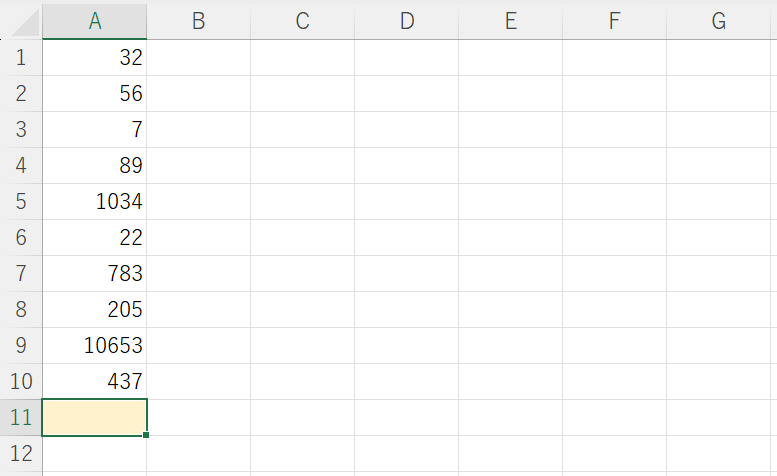
セルA11に、セルA1からセルA10までの数値の合計を求める数式を入力しなさい。
正解:セルA11に「=SUM(A1:A10)」を入力する。
指定された範囲の数値を合計するには、SUM関数を使用する。まず、結果を表示させるセルA11を選択する。次に、半角で『=SUM(A1:A10)』と入力してEnterキーを押す。あるいは、セルA11を選択した状態で『ホーム』タブの『編集』グループにある『オートSUM』ボタンを押すと、自動的に『=SUM(A1:A10)』という数式が入力されるため、そのまま確定しても良い。連続したセル範囲を指定するときには、開始セルと終了セルをコロンでつなぐことがポイントとなる。数値の前後に不要な記号を入力しないよう注意する。
Excelの基本であり、試験全体で最も落としてはならない問題です。実務でも1日に何度も使う最重要関数といえます。
注意すべきは「引数の選択範囲(コロン : での指定)」がズレていないかどうかです。
本番で焦ってしまい、隣の合計用セルまで含めて選択してしまわないよう、ドラッグした後の「A1:A10」という数式の中身を目視で厳重に再確認する習慣を徹底しましょう。
もうWEBテストは受けた?模試で実力をチェックしよう!

問題集だけで対策すると、本番の時間制限などに慣れず焦る場合もありますよね。
「WEBテスト模試」なら、簡単に本番を想定した対策が出来ます。スマホやパソコンで、実際のテストを想定した模試を受けることが出来ますよ。
今すぐWEBテスト模試を受けて、自分の実力をチェックしてみましょう。
問題2(難易度:★★☆☆☆)
問題
ワークシート上の指定されたセルに適切な関数を入力し、処理を実行しなさい。
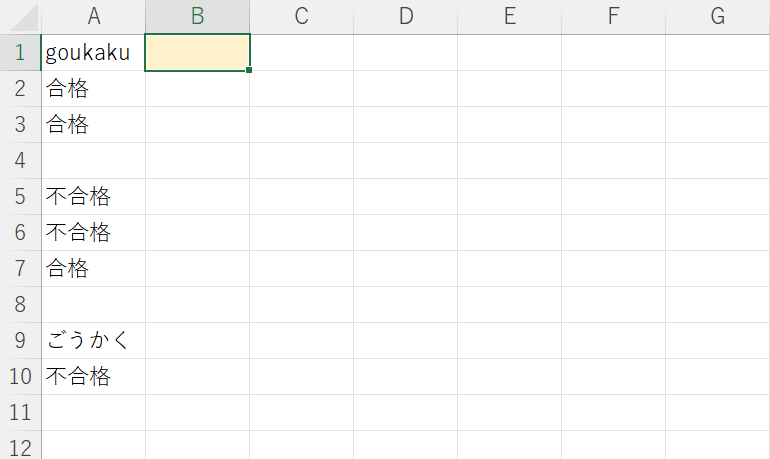
セルB1に、セルA1からセルA20までの範囲内で「合格」という文字列が入力されているセルの個数を求める数式を入力しなさい。
正解:セルB1に「=COUNTIF(A1:A20,”合格”)」を入力する。
指定された条件に一致するデータの個数を数えるには、COUNTIF関数を使用する。COUNTIF関数の基本書式は「=COUNTIF(範囲,検索条件)」である。まず、結果を表示させるセルB1を選択する。次に、半角で『=COUNTIF(A1:A20,”合格”)』と入力してEnterキーを押す。検索条件として「合格」という文字列を指定するときは、文字列を二重引用符(”)で囲む必要がある点に注意する。二重引用符が漏れていると正しい結果が得られない。数式内の英数字や記号はすべて半角で入力する。
条件に合致する個数をカウントする関数で、アンケート集計などのデータ分析で必須のスキルです。
最大のひっかけポイントは「検索条件をダブルクォーテーション “” で囲む」点です。本番では文字列を条件にする際、全角で ” と入力するとエラーになります。
必ず半角の ” で「”合格”」と挟むことを覚えておきましょう。
問題3(難易度:★★☆☆☆)
問題
ワークシート上の指定されたセルに適切な関数を入力し、処理を実行しなさい。
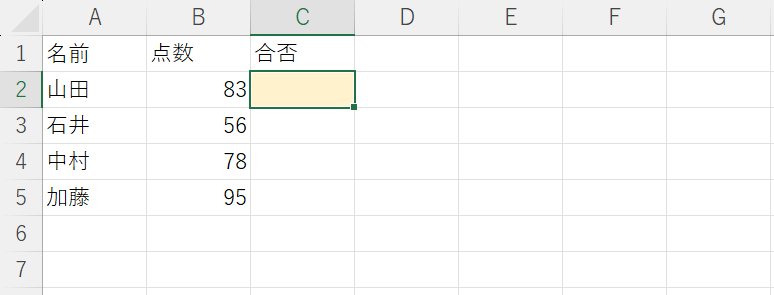
セルC2に、セルB2の値が80以上なら「合格」、そうでなければ「不合格」と表示する数式を入力しなさい。
正解:セルC2に「=IF(B2>=80,”合格”,”不合格”)」を入力する。
条件に応じて表示する文字列を切り替えるには、IF関数を使用する。IF関数の基本書式は「=IF(論理式,値が真の場合,値が偽の場合)」である。まず、結果を表示させるセルC2を選択する。次に、半角で『=IF(B2>=80,”合格”,”不合格”)』と入力してEnterキーを押す。論理式に「B2>=80」と指定することで、セルB2の値が80以上かどうかを判定できる。条件を満たすときに表示する「合格」と、満たさないときに表示する「不合格」という2つの文字列は、それぞれ二重引用符(”)で囲む必要がある。文字列を二重引用符で囲まないとエラーになるため注意する。数式内で使用する比較演算子や記号、英数字はすべて半角で入力する。
IF関数では「論理式、真の場合、偽の場合」の3つの引数の配置をまずは覚えましょう。
MOSで多いイージーミスは「以上 >=」や「未満 <」といった比較演算子の向きを逆にしてしまうことです。問題文の指示を確認し、不等号の向きが正しいかをチェックしましょう。
条件分岐は実務におけるデータの自動判定でも幅広く活用される有用な機能です。
WEBテスト本番まで余裕がない方は、頻出問題を必ず押さえておこう!
志望度の高い企業にWEBテストで落ちるのは本当にもったいないですよね。でも、何冊も問題集を解く時間はありませんよね。
そこで「WEBテストパーフェクト問題集」を使えば、重要なポイントを絞った解説で効率的に学べます。さらに本番形式の模試で実践力を磨けるので、限られた時間で最大の成果を得られます!
ぜひこの問題集を活用して、WEBテストを突破してください。
問題4(難易度:★★☆☆☆)
問題
ワークシート上の指定されたセルに適切な関数を入力し、処理を実行しなさい。
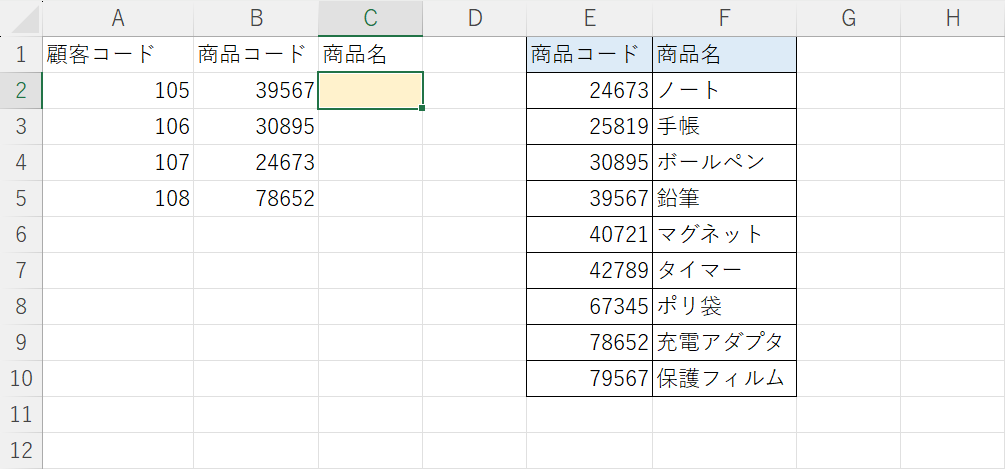
セルB2に入力された商品コードをもとに、セル範囲E2:F10から対応する商品名を検索し、セルC2に表示する数式を入力しなさい。なお、完全一致で検索すること。
正解:セルC2に「=VLOOKUP(B2,E2:F10,2,FALSE)」を入力する。
指定された検索値に対応するデータを別表から取得するには、VLOOKUP関数を使用する。VLOOKUP関数の基本書式は「=VLOOKUP(検索値,範囲,列番号,検索方法)」である。まず、結果を表示させるセルC2を選択する。次に、半角で『=VLOOKUP(B2,E2:F10,2,FALSE)』と入力してEnterキーを押す。第一引数には検索値となるセルB2を指定し、第二引数には参照先となるセル範囲E2:F10を指定する。第三引数には、参照範囲の左端列から数えて二列目のデータを取得するため「2」を入力する。第四引数には、完全一致で検索をおこなうため「FALSE」または「0」を指定することがポイントとなる。数式内の英数字や記号はすべて半角で入力する。
就活や実務で「最も評価が高い関数」の筆頭です。
最大のポイントは、第4引数に「FALSE」または「0」(完全一致)を指定すること。これを忘れると、近似値が返ってデータがズレるため大幅な減点となります。
繰り返し練習して、「検索値」「範囲」「列番号」「FALSE」の4つの引数を何も見なくても入力できるレベルにしておきましょう。
問題5(難易度:★★☆☆☆)
問題
ワークシート上の指定されたセルに適切な関数を入力し、処理を実行しなさい。
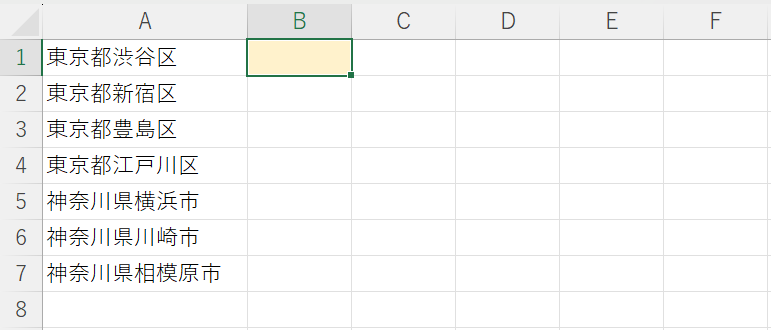
セルB1に、セルA1に入力された「東京都渋谷区」という文字列の左端から3文字を取り出す数式を入力しなさい。
正解:セルB1に「=LEFT(A1,3)」を入力する。
指定された文字列の左端から指定した文字数を取り出すには、LEFT関数を使用する。LEFT関数の基本書式は「=LEFT(文字列,文字数)」である。まず、結果を表示させるセルB1を選択する。次に、半角で『=LEFT(A1,3)』と入力してEnterキーを押す。第一引数には対象となるセルA1を指定し、第二引数には取り出したい文字数である「3」を指定する。特定の文字列から必要な部分のみを抽出するときに有効な手法である。数式内の英数字や記号はすべて半角で入力し、不要なスペースが入らないように注意する。
文字列から必要な文字だけを抽出するLEFT関数は、住所から都道府県を取り出す際のデータ整形(クレンジング)などに用います。
文字数に「3」を入力するだけの非常にシンプルな問題なので、スペルミスなどで落とすと非常にもったいないです。
関数入力時のスペル補完機能を上手に使って、打ち間違いを絶対に防ぎましょう。
時間がない人におすすめ!
WEBテスト対策問題集&模試が受けられます
志望度が高い企業にWEBテストで落ちてしまうのは本当にもったいないです。しかし何冊も問題集を解くのは時間が足りないですよね。
そこで「WEBテストパーフェクト問題集」を活用しましょう。この問題集を使えば、解くうえで重要なポイントの解説を見ながら、効率よく勉強することができます。
また本番形式の模試も付いているので、前もって本番の感覚をつかむことができますよ。
ぜひ活用してWEBテストを突破しましょう。
問題6(難易度:★★☆☆☆)
問題
ワークシート上の指定されたセルに適切な関数を入力し、処理を実行しなさい。
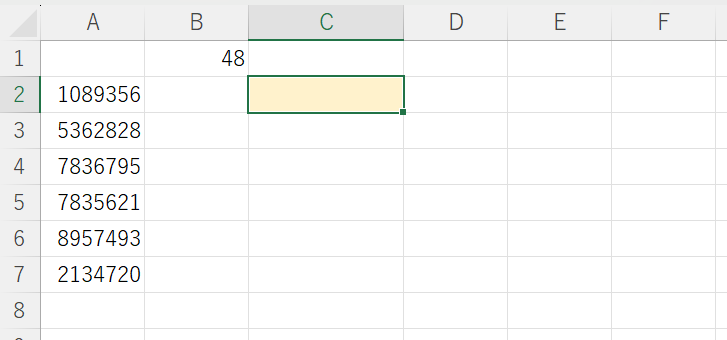
セルC2に、セルA2の値とセルB1の値を掛け算する数式を入力しなさい。なお、数式をほかのセルへコピーしても常にセルB1を参照するように設定しなさい。
正解:セルC2に「=A2*$B$1」を入力する。
数式をほかのセルへコピーしたときに、特定の参照先を固定したい場合は絶対参照を使用する。セル参照の列番号と行番号の前にドル記号($)を付けることで、数式を移動やコピーしても参照位置が固定される。まず、結果を表示させるセルC2を選択する。次に、半角で『=A2*$B$1』と入力してEnterキーを押す。参照先のセルB1を選択したあとにキーボードのF4キーを押すと、自動的に絶対参照($B$1)に切り替えることができる。相対参照(A2)と絶対参照($B$1)の違いを正しく理解し、数式をコピーするときの参照のずれを防ぐことが重要である。
数式コピー時の参照のズレを防ぐ「F4キー(絶対参照)」は、MOSの合否を分ける超重要テクニックです。
数式を入力してコピーする指示がある問題では、必ず「固定すべきセル」がないかを確認しましょう。
参照先のセルを選択した直後に「F4キーを1回押して$マークを付ける」という一連の操作スピードが、本番の厳しい時間配分を乗り切る鍵です。
問題7(難易度:★★☆☆☆)
問題
ワークシート上の指定されたセル範囲に適切な設定をおこない、処理を実行しなさい。
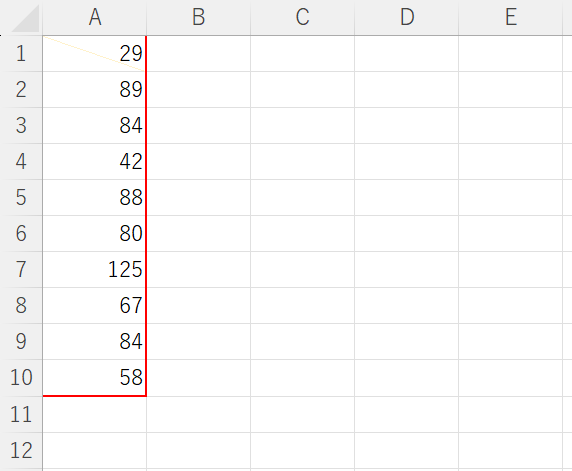
セル範囲A1:A10を対象として、値が80より大きいセルに「濃い赤の文字、明るい赤の背景」が自動的に適用される条件付き書式を設定しなさい。
正解:セル範囲A1:A10を選択し、『ホーム』タブの『条件付き書式』から『セルの強調表示ルール』の『指定の値より大きい』を選択し、条件に「80」、書式に「濃い赤の文字、明るい赤の背景」を設定する。
特定の条件を満たすセルに対して自動的に指定した書式を適用するには、条件付き書式機能を使用する。対象となるセル範囲A1:A10を選択した状態で、『ホーム』タブの『スタイル』グループにある『条件付き書式』をクリックする。表示されたメニューから『セルの強調表示ルール』を選択し、『指定の値より大きい』をクリックする。ダイアログボックスが表示されたら、値を指定するボックスに半角で「80」と入力する。書式の選択メニューで「濃い赤の文字、明るい赤の背景」が選択されていることを確認して『OK』をクリックする。特定の数値を超えるデータを視覚的に強調したいときに有効な機能である。数値の入力時には不要なスペースが入らないように注意する。
特定のデータを自動的に強調する条件付き書式は、売上管理などで即戦力となる実用機能です。
MOSの引っかけポイントは「濃い赤の文字、明るい赤の背景」などの書式指定の選択肢の多さにあります。
指示された書式と自分がクリックする選択肢が1行でもズレると不正解になるため、類似した書式名に惑わされず、求められた書式を正確に探し出しましょう。

問題8(難易度:★★☆☆☆)
問題
ワークシート上の指定されたデータ範囲に適切な設定をおこない、処理を実行しなさい。
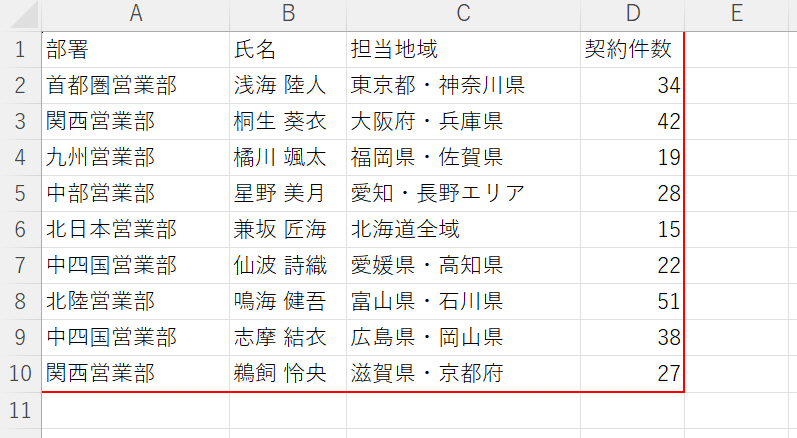
セル範囲A1:D10のデータ範囲をテーブルに変換し、集計行を表示しなさい。なお、テーブルスタイルは任意とする。
正解:セル範囲A1:D10を選択し、『挿入』タブの『テーブル』をクリックして『OK』を押す。その後、『テーブルデザイン』タブで『集計行』にチェックを入れる。
データ範囲を構造化して一括管理するには、テーブル機能を使用する。まず、対象となるセル範囲A1:D10を選択する。次に、『挿入』タブの『テーブル』グループにある『テーブル』をクリックする。範囲が『$A$1:$D$10』と指定されていることと、『先頭行をテーブルの見出しとして使用する』にチェックが入っていることを確認して『OK』をクリックする。テーブルへの変換完了後、自動的に表示される『テーブルデザイン』タブを選択する。『テーブルスタイルのオプション』グループにある『集計行』にチェックを入れると、最下行に集計行が追加される。データ範囲を効率的に管理および集計するときに有効な手法である。
データ範囲を自動で構造化する「テーブル」は、大量データ管理の基本です。
MOS対策のコツは、テーブル作成から「集計行にチェックを入れる」までをワンセットの手順として記憶すること。
集計行は最下行に自動追加されるため、手動でSUM関数を入力するといった「余計な操作」をしてしまい、不正解判定を招かないように注意しましょう。
問題9(難易度:★★☆☆☆)
問題
ワークシート上の指定されたデータ範囲をもとに適切なグラフを作成し、処理を実行しなさい。
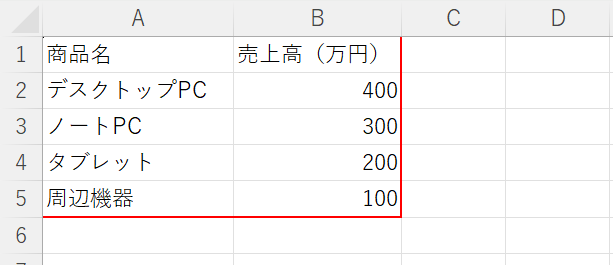
セル範囲A1:B5のデータをもとに、全体に対する各項目の割合を表す「円」グラフを作成しなさい。
正解:セル範囲A1:B5を選択し、『挿入』タブの『グラフ』グループにある『円またはドーナツグラフの挿入』から『円』を選択する。
全体に対する各項目の割合を視覚的に表現するときには、円グラフを使用する。まず、グラフ作成の対象となるセル範囲A1:B5を選択する。次に、『挿入』タブの『グラフ』グループにある『円またはドーナツグラフの挿入』をクリックする。表示された一覧の中から、『2D円』にある『円』を選択する。円グラフを作成することで、全体を100%としたときにおける各項目の構成比率を直感的に把握できる。グラフを作成するときには、見出しを含む正確なデータ範囲を選択することが重要である。
全体における構成比を示す円グラフは、プレゼン資料作成の定番です。
作成時の最大の注意点は、見出し(ラベル)を含む「正確なデータ範囲」をはじめにドラッグ選択すること。
データ範囲の選択ミスは一発でグラフを狂わせます。本番ではデータラベルの追加や凡例の位置調整も頻出するため、グラフツールの各操作を網羅しておきましょう。
本番で焦らないために!
まずは気軽にWEBテスト模試を試そう
書類の準備や面接対策に時間を割いて、WEBテストの対策まで手がまわらない人は多いです。
「WEBテスト模試」なら、スマホやパソコンで簡単に、実際のテストを想定した模試を受けることができます。
また言語と非言語問題の頻出問題を中心に繰り返し受けることが可能です。ぜひ活用してWEBテストを突破しましょう。
問題10(難易度:★★★☆☆)
問題
ワークシート上の指定されたセル範囲に適切な設定をおこない、処理を実行しなさい。
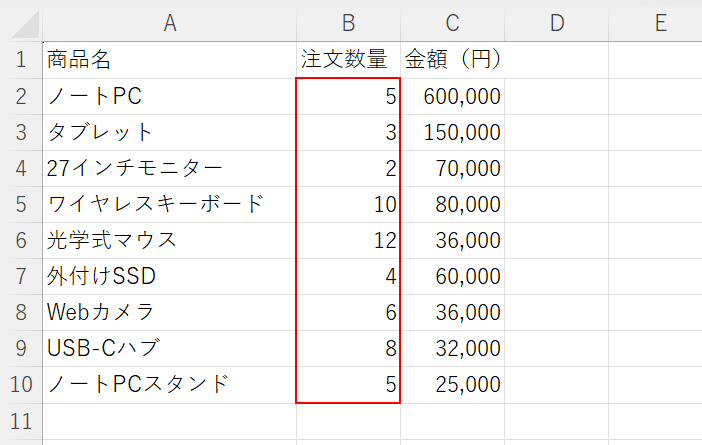
セル範囲B2:B10のセルのみ入力や編集を許可し、それ以外のセルが変更されないようにシートを保護しなさい。なお、パスワードは設定しないものとする。
正解:セル範囲B2:B10を選択し、『ホーム』タブの『書式』から『セルの書式設定』を開き、『保護』タブで『ロック』のチェックを外して『OK』をクリックする。その後、『校閲』タブの『シートの保護』をクリックし、パスワードを入力せずに『OK』をクリックする。
指定されたセル範囲のみ編集を可能にし、ほかのセルを変更できないように保護するには、2つの手順をおこなう。Excelの既定状態ではすべてのセルにロックが設定されているため、まず編集を許可するセル範囲B2:B10を選択する。『ホーム』タブの『セル』グループにある『書式』から『セルの書式設定』を開き、『保護』タブを選択する。『ロック』のチェックを外して『OK』をクリックすることで、選択したセルのロックを解除できる。次に、『校閲』タブの『保護』グループにある『シートの保護』をクリックする。パスワードの設定ダイアログボックスが表示されたら、パスワードを入力せずにそのまま『OK』をクリックする。この処理をおこなうことで、ロックを解除したセル範囲B2:B10のみ編集ができるようになり、それ以外のセルは編集できない保護状態となる。誤操作による数式やデータの改変を防ぐときにきわめて有効な手法である。
実務でファイルを他人に共有する際、数式セルが書き換えられるのを防ぐ必須のセキュリティ機能です。
「編集を許可するセルのロックを外す」→「シートを保護する」という手順を決して逆にしないように注意してください。
順番を間違えると、シート全体が保護されて入力できなくなります。必ず順序を守って何度も練習してください。
問題11(難易度:★★★☆☆)
問題
ワークシート上の指定されたセルに適切な関数を入力し、処理を実行しなさい。
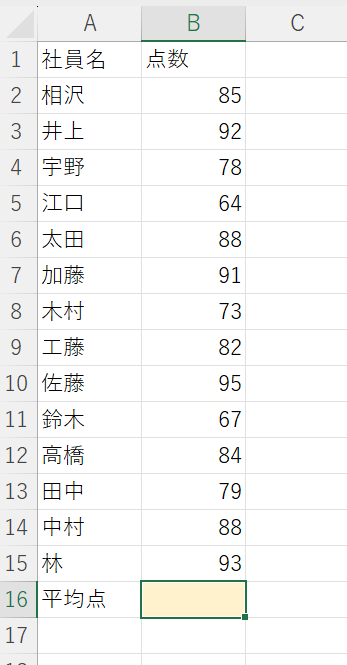
セルB16に、セルB2からセルB15までの数値の平均値を求め、四捨五入して整数にする数式を入力しなさい。
正解:セルB16に「=ROUND(AVERAGE(B2:B15),0)」を入力する。
指定された範囲の平均値を計算し、指定した桁数に四捨五入するには、AVERAGE関数とROUND関数を組み合わせて使用する。まず、結果を表示させるセルB16を選択する。次に、半角で『=ROUND(AVERAGE(B2:B15),0)』と入力してEnterキーを押す。内側のAVERAGE関数でセルB2からセルB15までの平均値を求め、外側のROUND関数で小数第一位を四捨五入して整数(桁数「0」)に処理する。関数のネストをおこなうときは、カッコの対応関係や引数の順番を正確に指定することが重要である。数式内に不要なスペースが入らないように注意する。
「平均値を求め、四捨五入して整数にする」といった指示には、関数のネスト(入れ子)で対応します。関数のネストとは、関数の中にさらに別の関数を組みこむことを言います。
外側の関数(ROUND)の中に内側の関数(AVERAGE)を埋め込む際、カッコの対応や閉じ忘れをしないように気を付けましょう。
数式バーや画面上のポップアップを確認し、カッコの数が「左右で正しく一致しているか」を目視確認する癖を付けてください。
問題12(難易度:★★★☆☆)
問題
ワークシート上の指定されたセルに適切な関数を入力し、処理を実行しなさい。
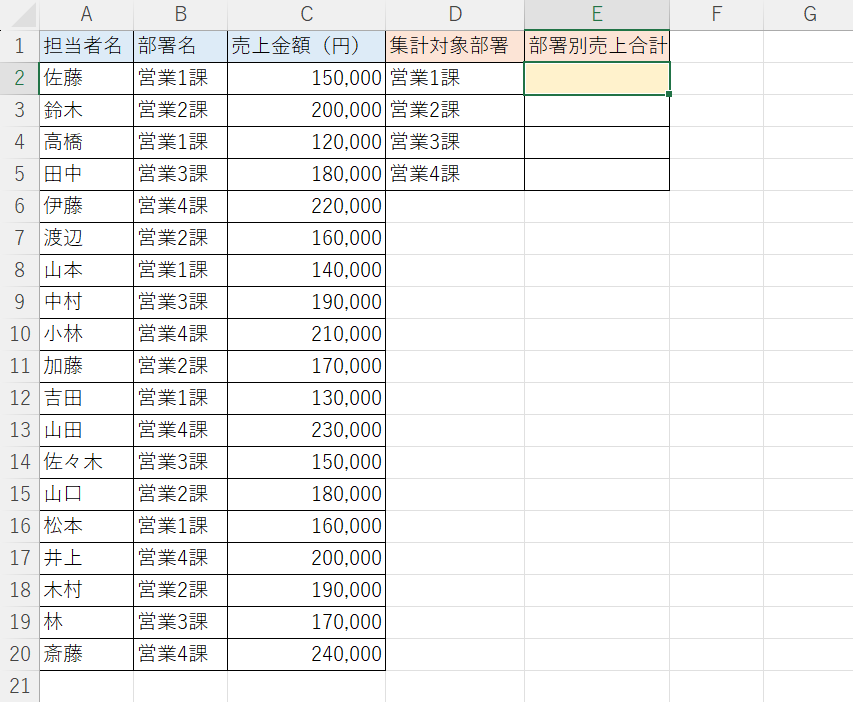
セルE2に、セル範囲B2:B20の部署名がセルD2に入力された条件と一致する売上金額(セル範囲C2:C20)の合計を求める数式を入力しなさい。なお、この数式をセルE3からセルE5へコピーしたときに正しく計算できるよう、セル参照の種類を適切に設定しなさい。
正解:セルE2に「=SUMIF($B$2:$B$20,D2,$C$2:$C$20)」を入力する。
指定された条件に一致する数値の合計を求めてほかのセルへコピーするには、SUMIF関数と絶対参照を組み合わせて使用する。SUMIF関数の基本書式は「=SUMIF(条件範囲,検索条件,合計範囲)」である。まず、結果を表示させるセルE2を選択する。次に、半角で『=SUMIF($B$2:$B$20,D2,$C$2:$C$20)』と入力してEnterキーを押す。数式を下のセルへコピーしたときに条件範囲と合計範囲がずれないよう、第一引数の条件範囲($B$2:$B$20)と第三引数の合計範囲($C$2:$C$20)には絶対参照を設定する。第二引数の検索条件(D2)はコピーにともなって参照先を移動させたいため、相対参照のままにしておくことがポイントとなる。参照の種類を正しく使い分けることで、効率的にデータを集計できる。
条件に一致する合計を求めてコピーする、MOS Excelの山場の一つです。この問題は「絶対参照と相対参照の使い分け」という最重要概念を問うています。
コピーした際に、検索元の範囲がズレないよう「条件範囲」と「合計範囲」はF4キーで完全に固定してください。
コピー後のセルの数式を確認し、計算が正しくおこなわれているかチェックしましょう。
問題13(難易度:★★★☆☆)
問題
ワークシート上の指定されたセルに適切な関数を入力し、処理を実行しなさい。
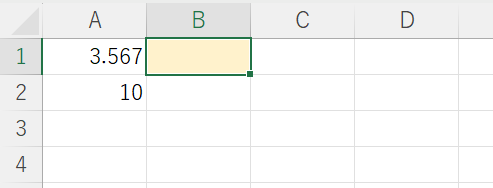
セルB1に、セルA1の値「3.567」を四捨五入して小数点第1位までの値にし、さらにその結果にセルA2の値を掛け算する数式を入力しなさい。
正解:セルB1に「=ROUND(A1,1)*A2」を入力する。
指定した桁数で四捨五入をおこなうには、ROUND関数を使用する。ROUND関数の基本書式は「=ROUND(数値,桁数)」である。まず、結果を表示させるセルB1を選択する。次に、半角で『=ROUND(A1,1)*A2』と入力してEnterキーを押す。第一引数には対象となるセルA1を指定し、第二引数には小数点第1位まで残すため「1」を指定する。四捨五入した結果に対してセルA2の値を掛け算するため、関数の後ろに半角の乗算記号「*」と「A2」を記述する。桁数の指定方法や計算の組み合わせを正しく理解しておくことが重要である。数値や記号の前後に不要なスペースが入らないように注意する。
端数処理した数値に別の値を掛ける計算方法です。これは、実務の請求書作成などでも非常に役立ちます。
よくあるミスは、関数の引数の中に掛け算の数式を入れてしまうことです。
構造を正しく理解し、「=ROUND(A1,1)*A2」のように、関数のカッコを閉じた「外側」に乗算記号*を記述することを意識して、数式を組み立てましょう。
問題14(難易度:★★★☆☆)
問題
ワークシート上の指定されたセルに適切な関数を入力し、処理を実行しなさい。
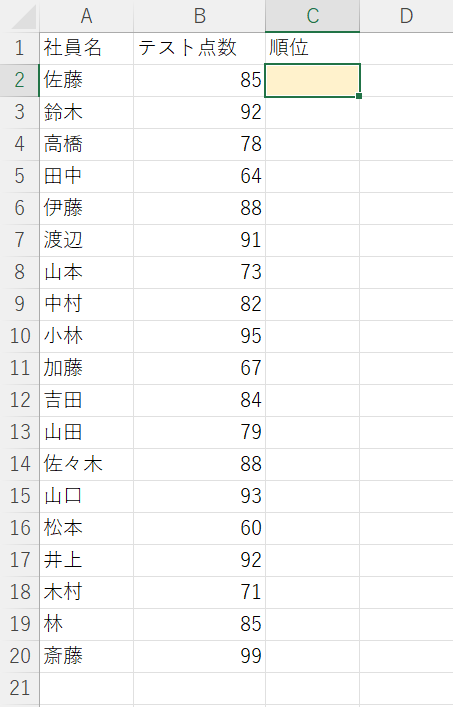
セルC2に、セルB2の値がセル範囲B2:B20の中で大きい方から何番目であるかを求める数式を、RANK.EQ関数を使用して入力しなさい。なお、この数式をセルC3からセルC20へコピーしても正しく計算できるよう、セル参照の種類を適切に設定しなさい。
正解:セルC2に「=RANK.EQ(B2,$B$2:$B$20)」を入力する。(または「=RANK.EQ(B2,$B$2:$B$20,0)」を入力する。)
指定された範囲の中での順位を求め、ほかのセルへコピーしても正しく計算するには、RANK.EQ関数と絶対参照を組み合わせて使用する。RANK.EQ関数の基本書式は「=RANK.EQ(数値,参照,順序)」である。まず、結果を表示させるセルC2を選択する。次に、半角で『=RANK.EQ(B2,$B$2:$B$20)』と入力してEnterキーを押す。第一引数には順位を求めたいセルB2を指定する。第二引数には順位の基準となるセル範囲B2:B20を指定するが、数式を下のセルへコピーしたときに範囲がずれないよう絶対参照($B$2:$B$20)を設定することがポイントである。第三引数の順序は、大きい順(降順)に順位を付けるときは「0」を入力するか省略する。参照の種類を正確に指定し、数式内の英数字や記号はすべて半角で入力する。
売上や点数の順位付けをおこなうRANK.EQ関数は、実務の成績管理や分析で頻出します。
ここでも数式を下にコピーする前提があるため、比較対象となる全体の「参照範囲」を絶対参照($マーク)で確実に固定することが必須です。
F4キーを忘れると、下のセルにいくほど全体の参照範囲がズレ、全員が1位になってしまうので注意しましょう。
問題15(難易度:★★★☆☆)
問題
ワークシート上の指定されたデータ範囲をもとに適切な設定をおこない、処理を実行しなさい。
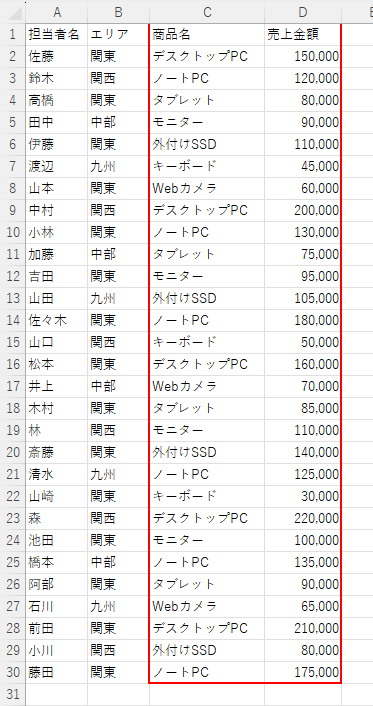
セル範囲A1:D30のデータに対してフィルターを設定し、「エリア」が「関東」であり、かつ「売上金額」が「100,000」以上であるデータのみを抽出して表示しなさい。
正解:セル範囲A1:D30を選択し、『データ』タブの『フィルター』をクリックしてフィルターを有効にする。「エリア」の見出しにあるフィルターボタンをクリックして「関東」のみにチェックを入れる。続いて「売上金額」の見出しにあるフィルターボタンをクリックし、『数値フィルター』から『指定の値以上』を選択し、条件に「100,000」と入力して『OK』をクリックする。
特定の条件を満たす行のみを絞り込んで抽出表示するには、オートフィルター機能を使用する。まず、対象となるデータ範囲A1:D30の中のセルを選択し、『データ』タブの『並べ替えとフィルター』グループにある『フィルター』をクリックして見出し行にフィルターボタンを表示させる。次に、「エリア」列のフィルターボタンをクリックし、「すべて選択」のチェックを解除してから「関東」だけにチェックを入れて『OK』をクリックする。さらに、「売上金額」列のフィルターボタンをクリックし、『数値フィルター』メニューの中から『指定の値以上』を選択する。ダイアログボックスが表示されたら、条件の指定欄に半角で「100,000」と入力し、『OK』をクリックする。複数の列に対して順に条件を設定することで、論理積(かつ)の絞り込みを容易におこなうことができる。数値入力の際には不要なスペースが入らないように注意する。
データの絞り込みは、データ分析実務の第一歩です。
MOSでは「エリアが関東」「売上100,000以上」のように、複数列にまたがる論理積(かつ)の抽出がよく出ます。順番通りにフィルターを設定していけば難しくありません。
ただし、設定完了後に不要なセルを触って、誤ってフィルターを解除してしまわないよう、操作後のマウス操作は慎重におこなってください。
問題16(難易度:★★★☆☆)
問題
ワークシート上の指定されたデータ範囲をもとに適切な設定をおこない、処理を実行しなさい。
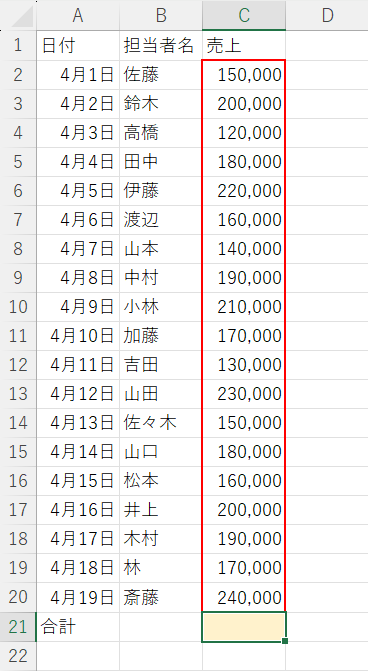
セル範囲C2:C20に「売上」という名前を定義し、セルC21にその定義した名前「売上」を使用して、セル範囲C2:C20の合計を求める数式を入力しなさい。
正解:セル範囲C2:C20を選択し、名前ボックスに「売上」と入力してEnterキーを押す(または『数式』タブの『名前の定義』から「売上」と設定する)。その後、セルC21を選択して「=SUM(売上)」と入力する。
セル範囲に名前を定義することで、数式の中でセル範囲の代わりにその名前を参照して計算をおこなうことができる。まず、対象となるセル範囲C2:C20を選択する。数式バーの左側にある名前ボックスをクリックし、半角スペースが入らないよう注意しながら「売上」と入力してEnterキーを押す。これにより、指定した範囲に「売上」という名前が割り当てられる。次に、結果を表示させるセルC21を選択する。半角で『=SUM(売上)』と入力してEnterキーを押す。名前を定義しておくと、セル範囲をそのつど指定する手間が省けるうえ、数式の意味を視覚的に理解しやすくなる効果がある。数式の中の英数字や記号はすべて半角で入力する。
セル範囲に名前を定義する機能は、数式の可読性を劇的に高め、複数人での作業を効率化します。
忘れないでほしいのは、名前ボックスに入力した後に「必ずEnterキーで確定する」手順です。確定を忘れると名前が保存されず、数式でエラーが出ます。
確定までが一連の操作であることを意識し、本番でも確実に入力ボックスをEnterで確定させましょう。
問題17(難易度:★★★☆☆)
問題
ワークシート上の指定されたデータ範囲をもとに適切な設定をおこない、処理を実行しなさい。
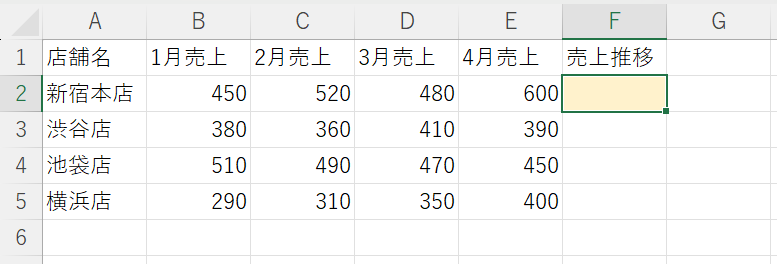
セルF2に、セル範囲B2:E2のデータの推移を表す「折れ線」のスパークラインを挿入しなさい。さらに、そのスパークラインの「頂点(高)」(または「頂点(山)」)にマーカーを表示させなさい。
正解:セルF2を選択し、『挿入』タブの『スパークライン』グループにある『折れ線』をクリックする。『データ範囲』に「B2:E2」を指定し、『OK』をクリックする。その後、『スパークライン』タブの『表示』グループにある『頂点(高)』(または『頂点(山)』)にチェックを入れる。
セルの中でデータの推移を簡易的に可視化するには、スパークライン機能を使用する。まず、結果を表示させるセルF2を選択する。次に、『挿入』タブの『スパークライン』グループにある『折れ線』をクリックする。ダイアログボックスが表示されたら、参照元となる『データ範囲』のボックスに半角で「B2:E2」と入力し、『OK』をクリックする。作成完了後、自動的に表示される『スパークライン』タブを選択する。『表示』グループにある『頂点(高)』(または『頂点(山)』)にチェックを入れることで、折れ線の最高値を示す位置にマーカーが視覚的に強調表示される。特定のデータ範囲における増減の傾向や最大値を一目で確認したいときにきわめて有効な機能である。数値や範囲を入力するときには、不要なスペースが入らないよう注意する。
セル内に小さな折れ線グラフを描くスパークラインは、実務の進捗管理で非常に重宝され、就活でもアピールできる機能です。
挿入後に「頂点(高)」などのマーカーを表示させる指示が多いため、作成後に自動で表示される『スパークライン』タブの各種オプションをすべて迷わず操作できるようにしておきましょう。
問題18(難易度:★★★★☆)
問題
ワークシート上の指定されたセル範囲に適切な設定をおこない、処理を実行しなさい。
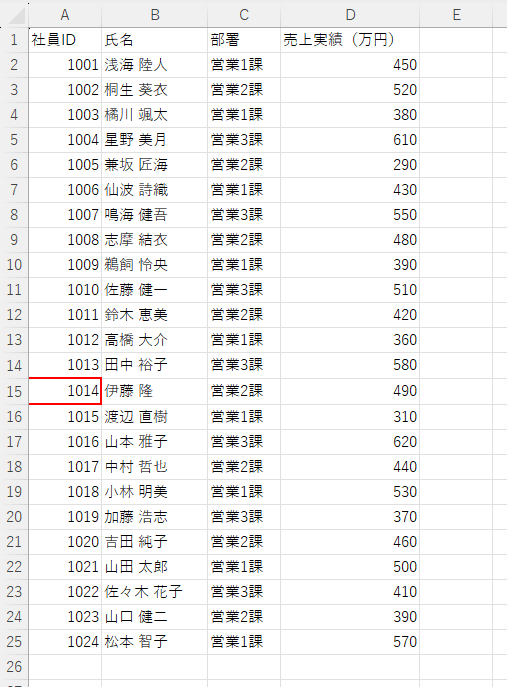
セルA15を選択した状態で改ページを挿入し、行1から行14までが1ページ目に入るように設定しなさい。さらに、すべてのページの上部に1行目の見出しが印刷されるよう、印刷タイトルを設定しなさい。
正解:セルA15を選択し、『ページレイアウト』タブの『改ページ』から『改ページの挿入』をクリックする。続いて『ページレイアウト』タブの『印刷タイトル』をクリックし、『タイトル行』に「$1:$1」を指定して『OK』をクリックする。
指定した位置で印刷ページを分割し、複数ページにまたがる表の見出しを固定印刷するには、改ページの挿入と印刷タイトルの設定をおこなう。まず、セルA15を選択した状態で『ページレイアウト』タブの『ページ設定』グループにある『改ページ』をクリックし、『改ページの挿入』を選択する。これにより、選択したセルの左うえの位置に改ページが挿入され、行14までが1ページ目に配置される。次に、同じグループにある『印刷タイトル』をクリックして設定画面を開く。『シート』タブの『タイトル行』の入力ボックスをクリックし、シート上の1行目を選択して「$1:$1」と指定したうえで『OK』をクリックする。この2つの設定を組み合わせることで、指定位置でのページ区切りと全ページへの見出し行の印刷が実現できる。大きな表を印刷するときに視認性を高める重要な操作である。
印刷プレビューを確認しながら「見やすい紙資料」を作る、実務力に直結する操作です。
改ページを挿入する際、「選択したセルの左上の位置に改ページが入る」という特性を正確に理解しましょう。
また、印刷タイトルで「タイトル行」を選択する手順のマスターも重要になります。
問題19(難易度:★★★★☆)
問題
ワークシート上の指定されたセル範囲に適切な設定をおこない、処理を実行しなさい。
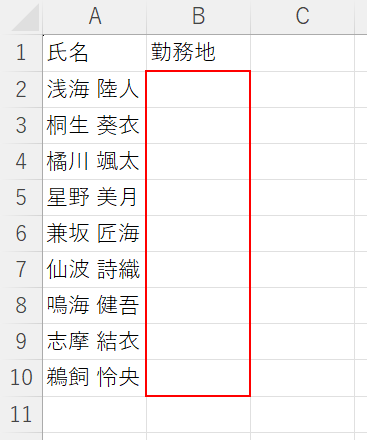
セル範囲B2:B10に、ドロップダウンリストから「東京,大阪,名古屋」のいずれかを選択できるようにデータの入力規則を設定しなさい。また、無効なデータが入力されたときには、タイトルの欄に「エラー」、メッセージの欄に「正しい値を選択してください」という停止のエラーメッセージが表示されるように設定しなさい。
正解:セル範囲B2:B10を選択し、『データ』タブの『データの入力規則』をクリックする。『設定』タブで『入力値の種類』を「リスト」に変更し、『元の値』に「東京,大阪,名古屋」と入力する。続いて『エラーメッセージ』タブを選択し、『スタイル』が「停止」になっていることを確認したうえで、『タイトル』に「エラー」、『エラーメッセージ』に「正しい値を選択してください」と入力して『OK』をクリックする。
指定されたセル範囲に入力できる値を限定し、不適切なデータが入力されたときのエラー表示を設定するには、データの入力規則機能を使用する。まず、対象となるセル範囲B2:B10を選択する。次に、『データ』タブの『データツール』グループにある『データの入力規則』をクリックする。『設定』タブの『入力値の種類』から「リスト」を選択し、『元の値』のボックスに半角カンマで区切って「東京,大阪,名古屋」と入力する。これにより、該当セルでドロップダウンリストから選択できるようになる。さらに、『エラーメッセージ』タブに切り替え、『スタイル』で「停止」が選択されていることを確認する。『タイトル』に「エラー」を入力し、『エラーメッセージ』に「正しい値を選択してください」と入力したうえで『OK』をクリックする。入力ミスを防ぐとともに、ユーザーへ適切な案内をおこなうときに有効な設定である。
ドロップダウンリストによる入力制御と、停止のエラーメッセージの設定は、実務で他人の入力ミスを防ぐための重要な設計スキルです。
「設定」タブで元の値をカンマ区切りで入力し、さらに「エラーメッセージ」タブで「停止」を選んでタイトルとメッセージを入力してください。
上記のマルチステップな手順を漏れなく練習しましょう。
問題20(難易度:★★★★☆)
問題
ワークシート上の指定されたデータ範囲をもとに適切な設定をおこない、処理を実行しなさい。
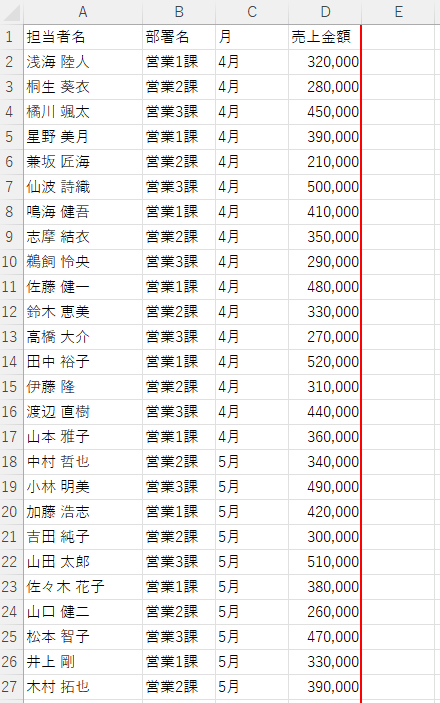
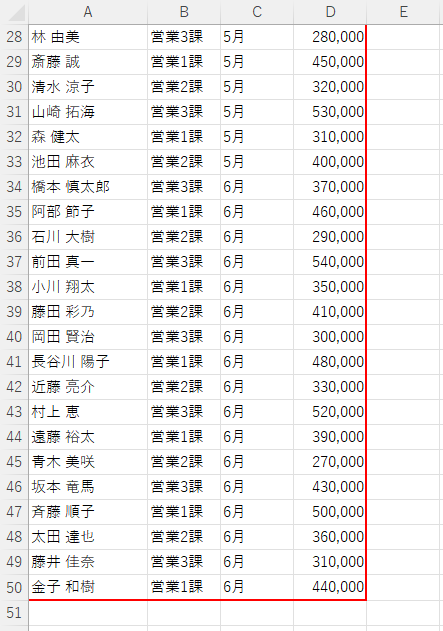
セル範囲A1:D50のデータをもとに、新規ワークシートにピボットテーブルを作成しなさい。行フィールドに「部署名」、列フィールドに「月」、値フィールドに「売上金額」を配置し、値の集計方法を「平均」に変更しなさい。
正解:セル範囲A1:D50を選択し、『挿入』タブの『ピボットテーブル』をクリックして『新規ワークシート』を選択し『OK』を押す。ピボットテーブルのフィールドリストで、「部署名」を行フィールド、「月」を列フィールド、「売上金額」を値フィールドに配置する。値フィールドの「売上金額」をクリックし、『値フィールドの設定』を選択して集計方法を「平均」に変更する。
大量のデータを多角的に集計および分析するには、ピボットテーブル機能を使用する。まず、対象となるセル範囲A1:D50を選択する。次に、『挿入』タブの『テーブル』グループにある『ピボットテーブル』をクリックし、配置先として『新規ワークシート』を選択して『OK』をクリックする。作成されたピボットテーブルの作業ウィンドウで、「部署名」を行フィールド、「月」を列フィールド、「売上金額」を値フィールドへそれぞれドラッグして配置する。既定では売上金額の集計方法が「合計」になっているため、値フィールドに配置した「売上金額」のドロップダウンメニューから『値フィールドの設定』を選択する。ダイアログボックスが表示されたら、集計方法の一覧から「平均」を選択する。この操作により、部署および月ごとの平均売上金額を迅速に確認できるようになる。
大量データを多角的に集計するピボットテーブルは、企業で求められるExcelスキルの一つです。
新規シートへの作成、フィールドのドラッグ配置、そして「合計」から「平均」への集計方法の変更まで、一連の流れるような基本操作を「手が勝手に動く」レベルまで徹底しましょう。
模擬試験ソフトなどでの反復練習がおすすめです。
「MOS」を対策する際のポイント
執筆・編集 PORTキャリア編集部
> コンテンツポリシー






アドバイザーのリアル・アドバイス!制限時間内に解く練習をしよう! 実務で頻出の関数から覚えるのがコツ
国家資格キャリアコンサルタント
馬場 岳
プロフィールを見るMOSは、経験者なら1日1時間を1週間、初心者でも1日1~2時間の対策を1〜2カ月継続することで合格可能です。
まずは「正解の操作を真似して実際に手を動かす」ことから始めましょう。操作を覚えたら、本番と同じ50分間で模擬試験に繰り返し挑むのが合格への近道です。
特に、就活や実務で使用頻度の高い「VLOOKUP関数」「IF関数」、計算を固定する「絶対参照(F4キー)」、データ分析の定番の「ピボットテーブル」は重点的に練習してください。
正解手順をそのまま真似して解法を体に染み込ませよう!
操作に苦手意識のある人は、まずは簡単なSUM関数などの正解手順を「写経」のようにそのまま真似して、操作の基礎に慣れることから始めましょう。
ありがちなミスには、関数内で文字列を指定する「二重引用符(”)」の入力漏れや、数式コピー時に必要なドル記号($)の付け忘れによるセル参照のズレなどが挙げられます。
余計な操作は減点リスクを高めるため、ミスをした時は「Ctrl+Z」で直前の状態に戻してやり直す癖を付けるのがおすすめです。