
この記事にアクセスした理由は?(リンクを押して飛ぶ)
Web面接が主流の今、Zoom面接を取り入れている企業も少なくありません。操作方法や対策方法に不安を感じている人もいるのではないでしょうか。
この記事では、5名のキャリアアドバイザーとともに、Zoom面接のやり方や対策を解説します。
記事内では、事前準備や当日の流れまで詳しく紹介しているので、これからZoom面接を控えている人はぜひ参考にしてみてください。
【完全無料】
大学3年生(27卒)におすすめ!
面接前に必ず使って欲しい厳選ツール
面接を控えている人は今すぐ活用しよう!
1位:面接力診断
39点以下は要注意!面接を受ける前にあなたの面接力を診断しましょう。
2位:逆質問例100選
面接官から「志望度が高い」と思われる逆質問例を厳選しています
3位:面接回答例60選
見るだけでOK!面接でよく聞かれる質問と模範解答をまとめました
4位:採用基準丸わかりシート
面接官が実際に使う評価シートで面接時の注意点を確認しよう
5位:最終面接マニュアル
通常の面接対策だけでは不十分!最終面接は個別に対策が必要です
【併せて活用したい!】
選考前に必ず使って欲しい厳選ツール
①自己PR作成ツール
自己PRがまとまらない人は、ツールを活用して自己PRを完成させよう
②志望動機作成ツール
5つの質問に答えるだけで、受かる志望動機を自動で作成します
Zoom面接(Web面接)とは?
Web面接の一つにZoom面接があります。Zoomとは、Zoom Video Communicationsが運営するオンライン会議ツールのことです。
かつてはビジネス上の会議で活用されることが大半でしたが、利便性や認知度から昨今では就職活動の面接でも活用されるようになりました。
なぜZoom面接? 企業が選ぶ裏事情とは
企業ではリモートワークがおこなわれており、欠かせないツールとしてZoomを日常的に使っているのです。
企業側が使い慣れていること、アクセスの簡単さ、PC・スマートフォン・タブレットからでもアクセス可能なことなどから面接でも利用されています。
Web面接全体の注意点やポイントを知りたい人は下記の記事も併せて確認しましょう。
Web面接を成功に導く3つの準備|トラブル対処法や当日の流れも
面接本番前の方へ
39点以下は要注意!面接力を診断してください
内定獲得のためには、面接での印象が大きなポイントとなります。あなたは自分の面接に自信を持っていますか?
少しでも不安に感じる人はたった30秒で面接力を把握できる「面接力診断」を活用しましょう。簡単な質問に答えるだけで、“あなたの強み”と“改善点”が明確になります。
もし39点以下だった場合は要注意です。今すぐ診断で面接力をアップし、就職で失敗する可能性をグッと下げましょう。
・面接でなぜ落ちたかわからない人
・自信を持って、面接に臨みたい人
Zoom面接(Web面接)の事前準備&注意点
Zoom面接本番までにやるべきこと
Zoomでの面接は、対面とは違った緊張感があります。カメラの位置や背景など、Zoom特有の対策が必要なためどうしても戸惑ってしまうものです。
今回は、Zoom面接の前に必ず確認しておきたいポイントをまとめました。当日「準備不足」で後悔しないよう、今のうちに一つずつチェックしていきましょう。
自宅=面接会場! 合否を決める環境づくりをしよう
会場の設営を自分側でもおこなうと考えると、接続状況や周囲の環境を面接にふさわしく整えておく必要がありますね。
オンラインの面接では、画面に写る姿とマイク越しの声があなたの情報のすべてです。
①アプリ(Zoom)のインストール&アカウント作成をする
Zoomアカウントはメールアドレスさえあれば、無料で簡単に作ることができるため、この機会にぜひ作成しましょう。
すでにインストール済みの人は最新版にアップデートされているか確認が必須です。
【PC】インストール&アカウント設定方法
【スマホ】インストール&アカウント設定方法
その他必要な機器・備品
PCまたはスマホなどの機器
- 基本的には画面が大きいPCを推奨
- スマホを利用する際は画面の固定が必須
- 通信が安定しやすい有線を推奨
- ヘッドホンは目立ちすぎるため基本はイヤホンで
②静かで通信が安定した環境を確保する
FreeWi-Fiや通信が不安定な場所は、音声が途切れてしまったり画面がフリーズしてしまったりと、トラブルが発生する可能性があるため避けましょう。
場所を選ぶ際は、以下の条件を満たしているかを確認してください。
面接場所の条件
- 背景に余計なものが映らない場所
- 騒音や人の声が入らない静かな場所
- 部屋の明るさが適切な場所
自宅以外でおすすめの場所
- コワーキングスペース
- 貸会議室
Zoom面接におすすめの場所について下記の記事で詳しく解説しています。
Web面接に使える場所・NGな場所はこれ! 注意点やマナーも解説
- 自宅以外の場所でZoom面接を受ける際は、事前に企業に連絡すべきでしょうか?
企業側から聞かれていないなら連絡する必要はない
基本的に連絡する必要はありません。
ただし、実際に面接を受けるのに適切な環境であるかどうかを事前にチェックしてください。
面接がおこなわれる同じ曜日時間帯に、現地でYoutubeなどの動画を見て回線の状態を確認してみると良いですね。実際にZoomを試してみるのもおすすめです。
③アプリ(Zoom)の操作方法を確認する
Zoom面接が決まったら、Zoomを使ってみて慣れておくことをおすすめします。
まずは、「スピーカーとマイクのテスト」をおこないましょう。
スピーカーとマイクテストの手順


次に、名前と写真の設定もしてください。
ついついやりがちなのが、ニックネームで登録していたり、キャラクターの写真をプロフィールに設定していたりすることです。
名前と写真設定のポイント
- ユーザー名は本名
- プロフィール写真は証明写真のデータ(ない場合はフォーマルな写真)
証明写真の画像をデータ化する方法を知りたい人はここをクリック
「つながらない」を防ぐ! 成功を支える事前対策
まずは、リンクからZoomの立ち上げがスムーズにできるように練習しておきましょう。
また、設定によってはビデオ表示ができないといったトラブルが起きるので設定の見直しも必須です。
加えて、マイクとイヤホンの音量も、すぐに設定できるように慣れておきましょう。
Zoom面接の練習法を知りたい人はここをクリック
④トラブルに備える
しっかり準備していても、トラブルが発生してしまうこともあります。トラブルが発生した時に慌てずに対処できるように、あらかじめ準備しておきましょう。
トラブルが起きてしまったからといって、マイナス評価になるとは限りません。諦めずにその後の対応をしっかりおこない、挽回することが大切です。
トラブルに備える事前準備チェックリスト
- 緊急連絡先は控えてあるか
└機材トラブルの際にすぐ連絡ができるように確認 - ほかの端末でもログインできるか
└端末が故障して使用できない可能性を考えてほかの端末を用意
アドバイザーからワンポイントアドバイス前日が勝負! Zoomの画面での映りを必ず確認
前日までの準備としては、やはりスムーズに接続できるかの確認と、面接に集中できる環境を確保することです。
実際に画面に映った自分の表情や部屋の雰囲気を見て、確認してみましょう。
画面越しでも面接官の心を動かす! カメラ目線の極意とは
カメラ目線も大切です。面接官の話を聞く時は画面に映る顔を見ても良いですが、その時もなるべく顔を上げておき、自分が話す番になったらカメラに向かって話してください。
あとは対面面接と同じ準備として、シャツにアイロンをかけ、身だしなみを整えて、提出したエントリーシート(ES)などを読み返し、伝えたいことを整理しておきましょう。
⑤PCの状態を万全にする
面接が中断される理由として、PCの充電がされていなかったり、容量や設定のミスであったりとPCの状態によるトラブルも多くあります。
PCの状態によるトラブルは事前準備の徹底で防げる可能性が高いため、念入りに確認しましょう。
PCの事前準備チェックリスト
- デバイスの充電は満タンか
└可能であれば面接中も常に充電しておく - 音のなるものは切ってあるか
└アプリの通知などは非通知にしておく
使用する端末以外のアラームやインターホンも要注意 - ほかのアプリやウィンドウは閉じてあるか
└ポップアップが目障りになったり、PCの動作が重くなったりする原因に
最悪の事態を回避! 鉄壁対策を伝授
PCのバッテリー切れが起こらないように充電器に接続して使用することをおすすめします。
また、モバイルWi-Fiルーターを使う場合にも、充電量のチェックは必須です。
PCでは、メールソフトやSNSなどはすべて閉じて通知音がならないようにしておきましょう。
⑥身だしなみを整える
自宅から受けられるZoom面接ですが、身だしなみに関しては、通常の対面面接と同じものという心構えで挑みましょう。
面接官に失礼のない敬意を払った身だしなみを意識すると良いです。
Zoom面接で面接官にマイナスな印象を残さないために、まずは基本となる身だしなみを確認しましょう。
身だしなみの事前準備チェックリスト
- スーツの準備はできているか
└基本的にはスーツを着用するのがおすすめ
私服指定の場合はオフィスカジュアルを着用 - 髪型やメイクは清潔な印象を残せるか
└血色がよく見えるメイクや表情が明るく見える髪型など
面接時の服装について迷っている人はここをクリック
画面越しこそ要注意! 企業が見ている点とは
Web面接はPCの画面越しで見るため、視野が狭くなります。
そのため、より細かい部分にまで目が行き、服装の汚れや乱れ、髪の毛や顔が目に留まるのです。
⑦カメラ・照明を固定する
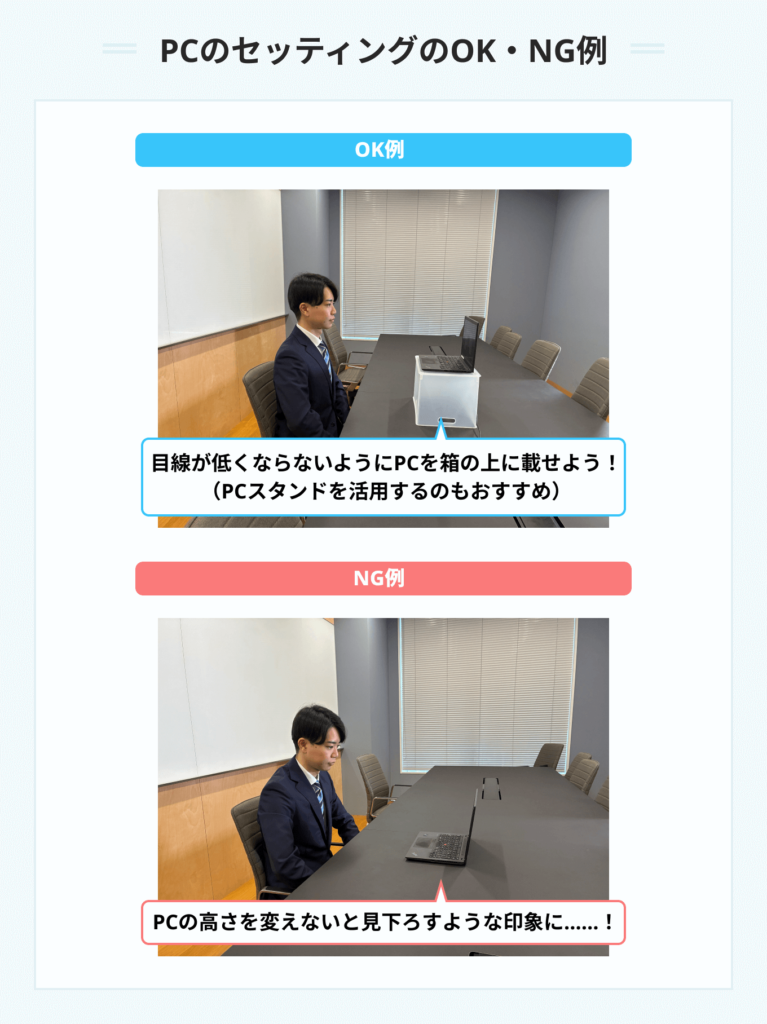
Zoom面接では、カメラの位置や照明が非常に大切です。本番までにベストな位置を見つけておきましょう。
下記の画像ではOK・NG例を解説しています。画像を見ながら実際に自分の画面を調整してみてくださいね。
面接全般の対策について知りたい人はここをクリック
Zoom面接で気を付けるべき点についてキャリアアドバイザーが解説しています。
就活のZoom面接で気をつけるべきことはありますか?
アドバイザーのリアル・アドバイス!Zoom面接の「勝負」はログイン前に決まっている
私が日頃必ず伝えているのは「画面の中のあなたは、あなたが思っている以上に情報が制限されている」ということです。
熱量や雰囲気も、Webを通すと3割減で伝わるため、「照明」と「カメラの高さ」が重要となります。「デスクライトを顔の正面から当てること」がおすすめです。
併せて背景に生活感が出ないか事前にカメラで確認することも大切ですね。
Zoomの使い手になれるかどうかが合否を分ける
また、PCを机に直置きするとカメラを見下ろす形になるので、厚めの本などを台にして、カメラのレンズを自分の目線の高さに調整してください。
加えて、Zoomの操作確認も重要です。Zoomを使った模擬面接を一度はおこなっておきましょう。
あなたの面接力は何点?
30秒でできる面接力診断で確認してください
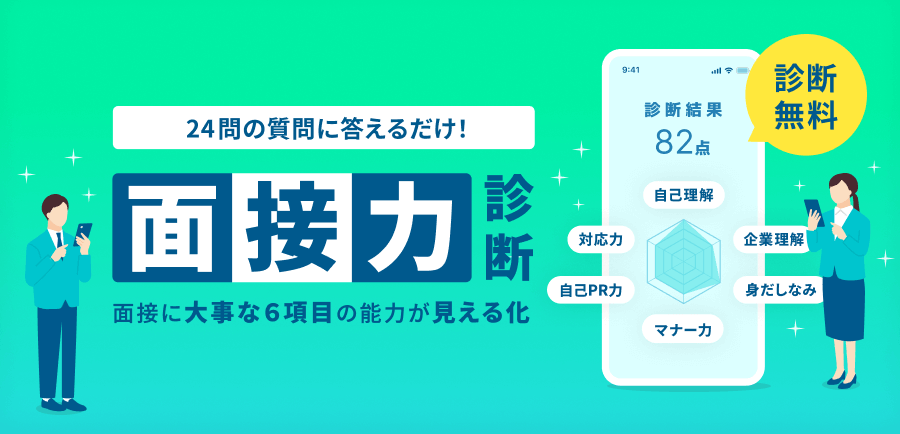
面接に対して不安を抱いている人は多いです。「他の就活生より準備不足じゃないかな」と気になりませんか。
そんな時は、あなたの面接偏差値を診断できる「面接力診断」がおすすめです。面接力診断を使えば、簡単な質問に答えるだけで自分の弱みとその対策を解説付きで把握できます。
今すぐ活用して、志望企業の面接を突破しましょう。
Zoom面接本番の流れ
Zoom面接の流れがイメージできていないままでは、どうしても不安が顔に出てしまいます。自信を持って面接に臨むためには、本番当日をイメージしておくことが大切です。
あなたの持つ実力を最大限発揮するために、まずは当日のスタートからゴールまでの流れを頭に入れておきましょう。
面接の基本の流れを知りたい人はここをクリック
①5分前にミーティングルームに入る
遅刻や早すぎる入室を避けるために、5分前を目途に参加するのがおすすめです。
入室する際には、プレビュー画面が表示されるので、背景の映り方を確認してください。
入室方法は企業によって異なり、以下の2つがあるため、それぞれ確認しておきましょう。
入室方法
- 招待URLをクリックして参加する方法
└メールで届いたURLをクリックするだけでOK
スマホの場合はアプリが必要 - ミーティングIDを入力して参加する方法
└公式サイトかアプリを開きIDを入力して参加
下記のOK・NG例を確認して、プレビュー画面に映る自分が基準を満たしているかチェックしてみてくださいね。
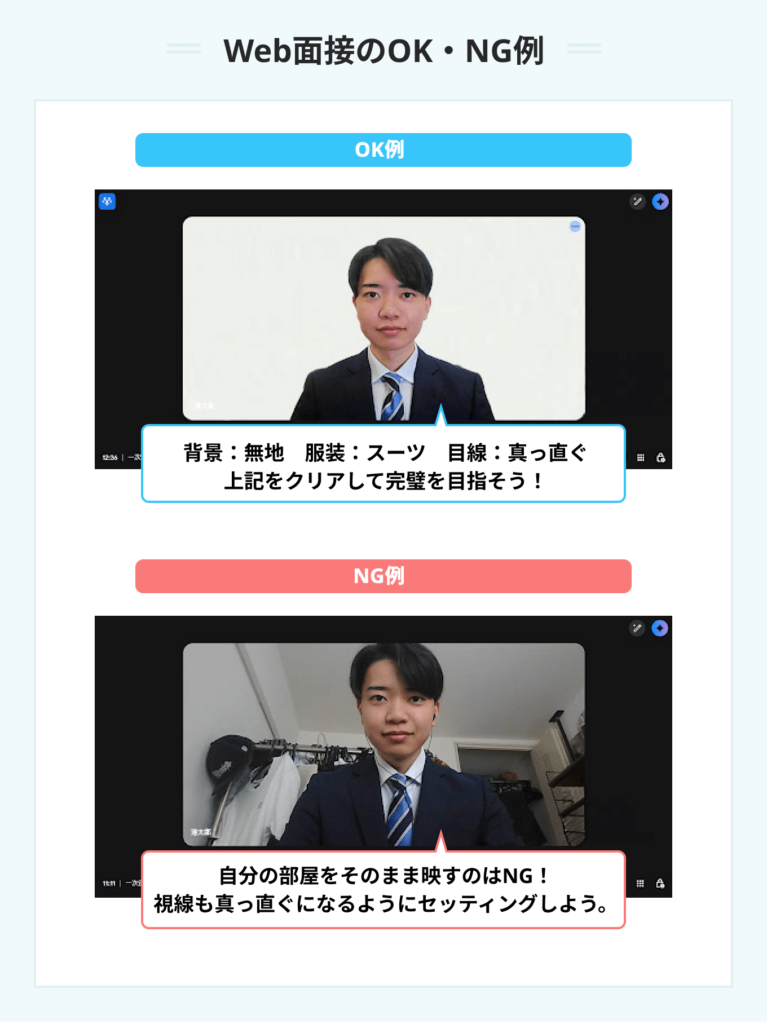
Zoom面接時の背景についての質問にキャリアアドバイザーが回答しています。
面接時のZoomの背景は白い壁を選ぶべきですか?
就活のzoomの背景はどのようなものが適していますか?
②座ったまま挨拶をおこなう
対面面接では、入室後立ったまま挨拶し自己紹介を始めることが一般的ですが、Zoom面接は座ったままで問題ありません。
人の印象は数秒で決まるとも言われており、最初の挨拶で明るく礼儀正しい印象を残しましょう。
挨拶のポイント
- ゆっくり丁寧にお辞儀する
- はっきりと大きな声で話す
- 笑顔で明るい表情を意識する
対面と同じはNG! 1.2倍の明るさを意識
企業側は、いかにあなたらしさを見るかという思いで面接に臨んでいます。
Zoom面接では表情や熱意は伝わりにくいものです。対面の時以上に、明るくハキハキといつもより少し大きな声で応対することを意識しましょう。
アドバイザーからワンポイントアドバイス明るい笑顔でスタートダッシュを決めよう
最初に映った顔が明るい表情をしていると、好印象のスタートとなります。
面接官の顔が見えたらにっこり笑って、「おはようございます」「本日はよろしくお願いします」と挨拶をしましょう。
面接官との会話のリズムを意識
オンラインだと学生が一方的に話し続けてしまうことがあります。間違った方向に話が進んでしまうと面接官としては消化不良です。
そうならないためにも、①ゆっくり話す、②文章の切れ目でゆっくり息を吸って間を取る、③話し終えたら「以上です」と一言添えることを意識しましょう。
③カメラ目線を意識して話す
PCのモニターに視線を送ってしまいがちですが、その状態だと面接官からは、目線が下がっているように見えてしまうのです。
面接の際は部屋を明るくし、目線をカメラに向けてパッと明るい印象で話すことを意識しましょう。
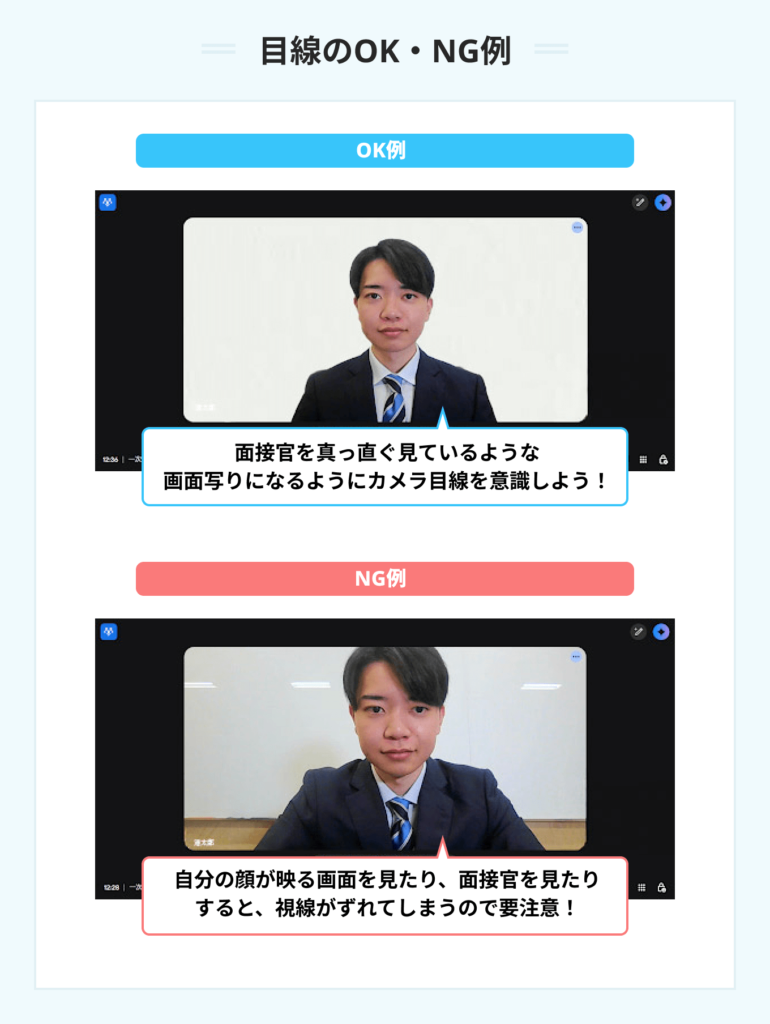
目線のズレに要注意! カメラ目線が鉄則
画面上の面接官の目を見て話してしまうと、面接官からは違う方向を向いているように見えます。
Zoomを使用している機器のカメラの位置を把握したうえで、カメラを見ながら話すことを意識しましょう。
④退出の指示が出たらお礼を言って退出する
面接が終了したら「本日は貴重なお時間をいただきありがとうございました」と丁寧に挨拶をし、お辞儀しましょう。
退出する際に意外と多いのが、退出ボタンが見つからず慌ててしまうケースです。最後に慌てることが無いようにあらかじめボタンの位置を把握しておきましょう。
退出時のポイント
- 面接官が退出後に退出ボタンを押す
- 企業側から指示がある場合は「ありがとうございました」と伝えて退出
⑤お礼のメールを送る
Zoom面接が終わったその日のうちに企業に面接のお礼のメールを送りましょう。
お礼のメールは必ず送る必要があるわけではありません。しかし、志望度の高さや誠実な対応ができることのアピールができます。
下記の例文を参考に作成してみましょう。
お礼メールの例文を確認する
人事部人事課
◯◯様
お世話になっています。
●●●大学■■学部の港 太郎と申します。
本日はお時間をいただき、誠にありがとうございました。
面接では顧客品質向上のための取り組みについてお話を伺うことができ、より理解が深まりました。
私も貴社の一員として貢献してまいりたいと考えています。
本日は誠にありがとうございました。
末筆ながら、貴社のますますのご発展をお祈り申し上げます。
港 太郎(みなと たろう)
●●●大学■■学部●●学科■年
携帯電話:080-XXXX-XXXX
メールアドレス:tarou.minato@xxxxxx.ac.jp
———————————-
以下の記事ではWeb面接の入室やマナー準備についてまとめているので参考にしてみてください。
web面接は何分前に入室? 独自マナーと準備方法を徹底解説
面接が迫っている人は、頻出質問の回答例だけでも予習しておこう!
面接でどんな質問がされるか、そして答えられるか不安ですよね。ただ、企業によって何を質問されるか分からない人も多いはず。
そこで活用したいのが無料の「面接回答集」です。この資料があれば、森永製菓や伊藤忠商事、トヨタ自動車などの人気企業の面接で、実際に聞かれた質問とその答え方がわかるようになっています。
どんな質問にも自信をもって答えられるようになれば、面接も怖くなくなります。今すぐ活用して、面接突破の力を手に入れましょう!
【テンプレ付き】トラブルへの適切な対処方法
どれだけ事前準備を万全にしたとしても、機械の不具合や通信のトラブルは誰の身にも起こりうるものです。
万が一の時、あなたを助けてくれる対処法をテンプレ付きでまとめました。これさえ手元にあれば、トラブルが起きたとしても大丈夫です。
最後の仕上げをしていきましょう。
①Zoomにアクセスできないとき
まずは、慌てずに現状を把握し、以下の対処法を試してみてください。
それでも改善できない場合は、速やかに採用担当者に電話またはメールで連絡しましょう。
Zoomにアクセスできない場合の対処法
- URLやミーティングIDが合っているか確認する
- Wi-Fiに問題がないか確認する
- 面接官がまだ「入室許可」をしていないだけではないか確認する
- ほかの端末から再度アクセスする
- Zoomに再ログインする
【電話】アクセスできないときの例文
「大変お世話になっております。本日□時から面接予定の●●●大学■■学部の港 太郎と申します。
御社からご共有いただいたURLよりログインを試みているのですが、エラーにより入室ができない状況でございます。
お忙しい所恐縮ですが、この後の進め方についてご指示いただけますでしょうか。」
【メール】接続トラブル時のお詫び例文
人事部人事課
◯◯様
お世話になっています。
本日□時より面接のお約束をさせていただいております、●●●大学■■学部の港 太郎と申します。
現在、Zoomへの入室を試みておりますが、ネットワークがつながらず接続不可の状態が続いております。
開始時刻に遅れる、または、入室ができない可能性がございます。貴重なお時間をいただいているにもかかわらずご迷惑をおかけしてしまい申し訳ございません。
今後の対応について、ご指示いただけますと幸いです。
何卒よろしくお願い申し上げます。
港 太郎(みなと たろう)
●●●大学■■学部●●学科■年
携帯電話:080-XXXX-XXXX
メールアドレス:tarou.minato@xxxxxx.ac.jp
———————————-
- 面接官側に不具合がないか確認する際の伝え方を教えてください。
リンクの再送を依頼する形にすれば失礼にならない
約束の時間になってもアクセスできない時はすみやかに電話をかけ、学校名と氏名を名乗りましょう。
そして「PCと携帯から試してみたのですが、リンクからうまく入ることができません。大変お手数ですが、もう一度リンクを送っていただくことはできますでしょうか」
と言えばすぐに対応してもらえます。
②画面がフリーズしたとき
まずは落ち着いて「音声は聞こえていますが、画面が固まってしまいました」など、できるだけ状況を詳しく面接官に伝えましょう。
口頭で伝えたうえで、再入室に時間がかかる場合は、メールにて改めて連絡してください。
画面がフリーズした場合の対処法
- Wi-Fiに問題がないか確認する
- 不要なアプリを複数起動していないか確認する
- 一度退出して入り直す
- ほかの端末から再度アクセスする
【口頭】画面フリーズ時の例文
「申し訳ございません。現在、こちらの画面がフリーズしてしまっております。一度退出し、再入室いたしますので数分ほどお時間いただくことは可能でしょうか?」
【メール】接続不良による一時中断のお詫び例文
人事部人事課
◯◯様
お世話になっています。
本日面接をさせていただいております、●●●大学■■学部の港 太郎と申します。
先ほどは、面接の途中に通信トラブルが生じ、画面が止まってしまい、大変失礼いたしました。
現在、再接続を試みております。トラブル解除後に速やかに再入室いたしますので、今しばらくお待ちいただけますと幸いです。
貴重なお時間をいただいているにもかかわらずご迷惑をおかけしてしまい申し訳ございません。
何卒よろしくお願い申し上げます。
港 太郎(みなと たろう)
●●●大学■■学部●●学科■年
携帯電話:080-XXXX-XXXX
メールアドレス:tarou.minato@xxxxxx.ac.jp
———————————-
③声が聞こえないとき
端末本体のスピーカーがオフになっていないか、マイクがミュートになっていないか確認しましょう。
確認方法は以下です。

設定音量については、ミュートの右側を選択し、オーディオの設定を選びます。

次にオーディオタブの「スピーカー」と「マイク」の部分を確認。マイクの確認の際は「マイク音量を自動調節します」のチェックを外すと入力音量が調節できます。
また、以下の方法も試してみましょう。
声が聞こえない時のそのほかの対処法
- イヤホンを変えるか外してみる
- 再ログインや再起動をする
こちらの状況を面接官に伝えるためにチャット機能を活用して連絡することが大切です。
【チャット】声が聞こえない時の例文
私の音声は届いておりますでしょうか。一度こちらでデバイスの設定を確認いたしますので、少々お時間をいただけますと幸いです。
ご迷惑をおかけして申し訳ございません。
④インターホンが鳴ってしまったとき
一番の対策は宅配時間をずらし、インターホンの音量を下げておくことです。
万が一鳴ってしまった場合は、話を遮らないように「ミュート」にし、会話が一段落した際に「先ほどは失礼しました」と謝罪しましょう。
【口頭】インターホン・雑音時の例文
「大変失礼いたしました。急な来客によりインターホンが鳴ってしまいました。
雑音が入ってしまいましたが、このまま面接を続けていただけますと幸いです。」
⑤ネットワークが途切れたとき
慌てず企業の緊急連絡先に電話し、ネットワークが途切れてしまったことを伝えましょう。途切れてから3分以内に電話することが大切です。
そして以下の対応も併せて試してみてください。
ネットワークが途切れた際の対処法
- 再接続できないか試す
- Wi-Fiに問題がないか確認する
- ほかの端末でログインできないか確認する
対処法を試しても再接続できない場合は、日にちを改めてもらえないか交渉しましょう。
【電話】復旧が困難な場合の例文
「大変お世話になっております。現在面接中の●●●大学■■学部の港 太郎と申します。
先ほどは通信トラブルにより、接続が切れてしまい、多大なるご迷惑をおかけいたしました。貴重なお時間をいただいているにもかかわらず申し訳ございません。
現在、再接続を試みておりますが、本日中の再開が難しい見込みでございます。誠に勝手ではございますが、もし可能でしたら後日改めてお時間をいただくことはできますでしょうか。
ご検討いただけますと幸いです。」
プロのアドバイザーならこうアドバイス!ピンチをチャンスに! Web面接でのトラブル対応法
大切なのは、「落ち着いて対処できるか」です。
事前準備としては、①Wi-Fiが不安定な場合は有線接続にする、②スマホを予備デバイスとして準備する、③開始10分前には入室し、カメラ・マイク・背景・音量等の確認をする、の3点が重要となります。
慌てなくてOK! トラブル時に使える言い回しテクニック
途中で音声が途切れた場合は、「少し回線が乱れているようですので、言い直します」 、映像が止まった場合であれば、「接続が不安定なため、一度入り直してもよろしいでしょうか」と丁寧に伝えれば好印象となるでしょう。
トラブル対応にはその人の誠実さ・冷静さが表れます。完璧でなくても大丈夫です。
- トラブルの対応方法で好印象を抱く学生の特徴は?
焦らず冷静に対応できる学生は高評価
良い印象を抱く学生は、トラブルを「報告」ではなく「解決の提案」としてとらえています。
たとえば、音声が途切れた際、チャット機能で「申し訳ございません。音声が乱れたため、一度退出し再入室してよろしいでしょうか」と打診したり、電話という代替案まで提示できたりする学生は、「仕事でもトラブルに強そうだ」という評価になりました。
一方でマイナスな印象になるのは、フリーズしてしまう、無言で操作を続け状況説明がない、あるいは聞こえないまま頷いてやり過ごす学生です。
焦って言い訳が多くなってしまった人も、準備不足の印象が強くなってしまいました。
39点以下は要注意!
あなたの面接力を診断してください
「面接に自信がない」「今のままで選考通過できるか不安」そんな就活生は自分の面接力を知ることからはじめましょう!
たった30秒で面接力を把握できる「面接力診断」がおすすめです!。簡単な質問に答えるだけで、“あなたの強み”と“改善点”が明確になり、対策もしやすくなります!
・面接でなぜ落ちたかわからない人
・自信を持って、面接に臨みたい人
Zoom面接に関するQ&A! 元面接官が本音で回答
ここでは、Zoom面接に関する疑問にキャリアアドバイザーが回答します。学生が悩みやすいポイントを解説しているので、参考にしてみてくださいね。
カンペを見ながら話しているのはバレますか?
A:ちょっとした違和感を面接官は見逃しません。
正直、面接官は気づきます。視線が泳ぐ、瞬きが減る、間の取り方が一定になる、話し方が棒読みになるといった動きから読み取るのです。
読み上げてしまうと「準備不足」「自分の言葉で話せない」という評価になります。
「自分の言葉」で話さない学生に、心は動かされません。キーワードを書いた付箋を1枚、カメラ横に貼る程度に留めましょう。
緊張して目線が動きがちなのですがマイナス評価になりますか?
A:マイナスな印象は避けられませんが、挽回は可能です。
カメラ目線が安定しない学生は「自信がない」「準備不足」などの印象を持たれがちです。ただし致命的ではありません。
視線が多少ぶれても、内容が伝わり、姿勢が誠実であれば評価は十分挽回できます。
まずは話す相手はカメラの先の人と意識することが大切です。
映りを良くするためにフィルターは使っても良いですか?
A:過度な加工はNGです。健康的に見える範囲にしましょう。
結論、「低設定の美肌補正はアリですが盛りすぎはナシ」です。
Zoomの「外見を補正する」を微調整で使ったり、明るさ調整をおこなうのは、清潔感を出すためのメイクと同様だと思います。
ただし、過度なフィルターは画面のノイズを増やし、不自然さが際立ち「違和感」「不誠実」と受け取られることがあるでしょう。
「Zoom面接で録画って良いの?」という疑問を解決したい人はここをクリック
面接官からの評価が点数でわかる! 本番に備えて面接力を測定しよう!
自分が面接官の目にどう映っているか、きちんと把握できていますか?
「面接力診断」では、あなたが面接本番でどれほどの力を発揮できるかを100点満点で測ります。
39点以下だと実力を発揮できていない可能性が高いです。診断結果から改善策を提案するので、本番に向けて対策しましょう。
- もうすぐ初めての面接がある人
- 自信のあった面接に落ちてしまった人
- 面接への不安を和らげたい人
Zoom面接10分前に確認! チェックリスト
ここまでZoom面接の事前準備や流れを解説してきたので、大枠を理解できたという人も多いのではないでしょうか。
とはいえ、一度記事を読んだだけではすべてを完璧にこなすのは難しいです。
そこで、この記事で解説してきたポイントを一覧で確認できるチェックリストを用意しました。会員登録なしで今すぐ活用できるので、ぜひ、役立ててくださいね。
▶Googleスプレッドシートでのダウンロード
▶Excelでのダウンロード
Zoom面接の流れや対策が理解できたら、次はあなたの「面接力」をセルフチェックしてみましょう。クイズに答えるだけで、スコアを出してくれます。
自分の弱点を理解して、万全の状態で本番に臨みましょう!
アドバイザーからワンポイントアドバイスZoom面接を受けるなら3つの準備が不可欠
Zoom面接を受ける際には、以下の3つを準備しましょう。
①応募の際に提出した履歴書などの書類
応募書類に沿って質問されるのが一般的です。記載情報の確認などをされる際や、自分が記載した内容をチェックする意味でも準備しておかなければいけません。
②メモ帳と筆記用具
メモ帳には、面接中に気になったことを書き込むのはもちろん、自分が面接官に対して質問したい項目を記載しておくなどしましょう。
③照明器具
照明の調節が難しい場合は、間接照明や動画配信用のサークルライトなどを準備しましょう。光量が強すぎると白飛びするので、事前に画面上で自分がどう映るか確認しておくことが大切です。
面接の不安を解消! 本番前に面接力を測って弱点を発見しよう
不安を抱えたまま面接本番に臨むと、面接官に好印象を残せず、内定が遠のいてしまう可能性があります。
そんなときこそ「面接力診断」を受けましょう。
簡単な質問に答えるだけで自分の弱点がわかり、改善方法も提案してもらえます。ぜひ活用して面接を突破してください。
- 近く面接本番を控えている人
- 自分の面接の改善点を知りたい人
- 過去の面接で力を発揮しきれなかった人
Zoom面接は事前準備がカギを握る! しっかり対策して選考を突破しよう
昨今Web面接を導入している企業は増えており、その中でも手軽さや認知度からZoomを利用する企業は多くあります。
Zoom面接をマスターすることは今後欠かせないといえるのです。
Zoom面接は環境面での事前準備やZoom面接ならではの対策が、面接を成功させるカギとなります。
今回解説した注意点やポイントをよく理解して、あなたの魅力が最大限発揮できるように念入りに準備しましょう。
アドバイザーのリアル・アドバイス!Zoom面接は準備の徹底がカギ
Zoom面接に臨むうえで大切なことは準備です。
対面の時よりも予期せぬトラブルに注意を払い、Wi-Fi環境やPCの状態など細かいところにも気を配ってください。
想像以上に広い範囲を見られている!
また服装や髪の毛などは対面の時以上に気になるものなので、清潔感にこだわって身だしなみをきちんと整えておくことも大切です。
この記事をよく読み直してできる限りのことをやっておきましょう。当日は、対面の時以上に明るくハキハキとした印象を持ってもらえるように心掛け、少し大きめな声で応答してください。頑張ってくださいね。
執筆・編集 PORTキャリア編集部
> コンテンツポリシー
記事の編集責任者 熊野 公俊 Kumano Masatoshi









5名のアドバイザーがこの記事にコメントしました
キャリアコンサルタント/2級キャリアコンサルティング技能士
Masamitsu Uehara〇会社員時代は人事部として3000人以上の学生と面談を実施。大学でも多くの学生のキャリア支援をおこなう。独立後は、就活生からシニア層までさまざまなキャリア相談に携わる
プロフィール詳細キャリアコンサルタント/2級キャリアコンサルティング技能士
Mihoko Endo〇メガバンクで法人営業や新人研修講師、採用面接に携わる。現在は「その人らしさを引き出すカウンセリング」をモットーに、大学での就活支援、社会人向けキャリア開発研修をおこなう
プロフィール詳細キャリアコンサルタント/性格応用心理士1級
Minoru Kumamoto〇就職・転職サイト「職りんく」運営者。これまで500名以上のキャリア相談を受けた実績。応募書類や採用面接の対策支援をする他、自己分析の考え方セミナーを実施
プロフィール詳細キャリアコンサルタント
Arisa Takao〇第二新卒を中心にキャリア相談を手掛け、異業種への転職をサポートする。管理職向けの1on1やコンサルティング業界を目指す新卒学生の支援など年齢や経歴にとらわれない支援が持ち味
プロフィール詳細キャリアコンサルタント/キャリアシンク・オフィス代表
Yoshinori Nomura〇IT業界・人材サービス業界でキャリアコンサルタントの経験を積む。培ったノウハウをもとに、その後はNPO支援団体として一般企業人の転職相談・就活生への進路相談を担う
プロフィール詳細